Руководство IPTV Chromecast
Winott • Chromecast • Руководство по настройке
Руководство IPTV Chromecast
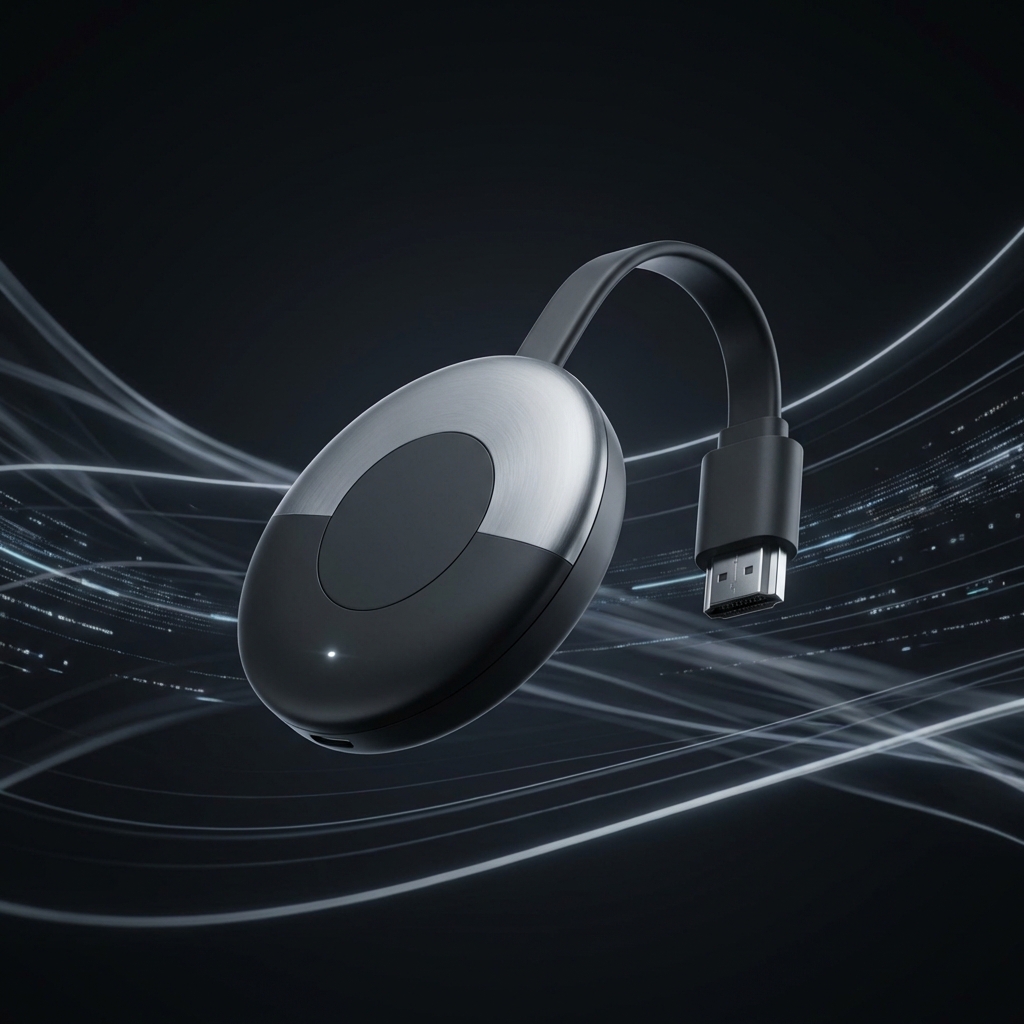
Смотрите Winott на Chromecast с Google TV (4K или HD) или любом Google TV стриминговом стике. Установите один IPTV-плеер, войдите в систему, используя свои Winott учетные данные, и вы готовы к просмотру — дополнительная приставка не требуется.
Прежде чем начать
Chromecast ведет себя как полноценное Google TV устройство. Выполните эти быстрые проверки, чтобы убедиться, что все работает без сбоев.
- Подключите Chromecast к HDMI-разъему вашего телевизора, подключите питание и выполните сопряжение пульта дистанционного управления (следуйте инструкциям на экране).
- Подключитесь к своей сети Wi-Fi (идеально подходит 5 ГГц) и войдите в систему с помощью учетной записи Google, чтобы получить доступ к Play Store.
- Откройте «Настройки» → «Система» → «О системе » и примените все ожидающие обновления перед установкой приложений.
- Включите параметр «Соответствовать частоте кадров контента» в разделе «Настройки» → «Дисплей и звук» → «Дополнительно» для более плавной трансляции спортивных событий и телепередач в прямом эфире.
Совет: приложение Google Home на вашем телефоне ускоряет первоначальное сопряжение и ввод данных — используйте его, если ввод с пульта кажется медленным.
Установите IPTV-плеер (начните здесь)
Выберите одно из приложений ниже. Каждое поддерживает учетные данные Winott (M3U или Xtream для входа в систему) и быстро настраивается.
TiviMate Google Play IPTV Smarters Play Store XCIPTV Player Google Play iMPlayer Premium Televizo Google Play OTT Navigator Google Play
Форматы авторизации: Winott предоставляет M3U URL, username/password (Xtream) и EPG ссылку. Введите тот вариант, который запросит игрок — держите под рукой приветственное письмо.
Chromecast и Google TV Устройства
Chromecast с Google TV 4K
Максимальная производительность, поддержка Dolby Vision + Atmos.
Chromecast с Google TV HD
Потоковая передача в разрешении 1080p, отлично подходит для телевизоров в спальне.
Встроенные Google TV телевизоры
Модели Sony / TCL / Philips с интерфейсом Google TV.
Ethernet Адаптер
Дополнительно: комбинация Google Ethernet + питание для стабильной проводной связи.
- Оставьте пространство вокруг Chromecast адаптера, чтобы он оставался прохладным; избегайте размещения его за металлическими креплениями для телевизоров.
- Если вы используете USB-C концентратор для хранения данных, убедитесь, что блок питания обеспечивает мощность не менее 15 Вт, чтобы воспроизведение оставалось плавным.
Сеть и производительность
- Для наиболее стабильной передачи данных подключитесь к сети 5 ГГц Wi-Fi или проводному соединению Ethernet — на частоте 2,4 ГГц могут возникать проблемы с воспроизведением спортивных трансляций в формате HD.
- В настройках → Приложения → Показать все приложения принудительно остановите неиспользуемые видеоприложения, чтобы они не занимали ресурсы.
- Отключите режимы энергосбережения, которые приостанавливают работу Wi-Fi в режиме ожидания; это остановит буферизацию при возобновлении работы.
- Для телевизоров с поддержкой HDR установите параметр «Дисплей и звук» в разделе «Динамический диапазон» в значение «Соответствовать контенту», чтобы избежать блеклых цветов.
Целевая пропускная способность: стремитесь к скорости загрузки 25 Мбит/с и выше для потоковой передачи 4K. Проверьте скорость с помощью Fast.com или Speedtest из Play Store.
Настройка плеера
Установить из Play Store
Найдите приложение по его названию, нажмите «Установить» и дождитесь завершения загрузки.
Предоставление разрешений
Разрешите запросы на доступ к хранилищу/сети, чтобы приложение могло загружать плейлисты и EPG данные.
Добавить Winott Вход
Выберите M3U или Xtream, вставьте URL или введите username/password точно.
Синхронизация каналов и телегид
Разрешите плееру импортировать каналы; включите EPG загрузку для программных списков.
- Плееры часто предлагают предустановленные варианты отображения — выберите режим «Телегид» или «Прямая трансляция» для отображения сетки каналов, аналогичной кабельному телевидению.
- Создавайте группы каналов (Спорт, Фильмы, Новости) внутри приложения, чтобы быстрее переключаться между ними с помощью пульта дистанционного управления.
- Большинство приложений поддерживают резервное копирование в облако; перед экспериментами с новыми версиями экспортируйте настройки плейлиста.
Советы по удаленному управлению и трансляции
- Нажмите и удерживайте кнопку Google Ассистента и произнесите «Открыть [название приложения]» или «Смотреть [канал]» для мгновенного запуска.
- Используйте всплывающее окно быстрых настроек (удерживайте кнопку «Домой»), чтобы очистить кэш или переключить режимы изображения, не выходя из трансляции.
- Если пульт не реагирует на команды, замените батарейки AAA или выполните повторное сопряжение через Bluetooth в разделе «Настройки» → «Пульты дистанционного управления и аксессуары».
- Транслируете с телефона? Откройте Winott в совместимом приложении и нажмите значок Cast, чтобы передать Chromecast.
HDMI-CEC: Включите CEC на вашем телевизоре, чтобы пульт дистанционного управления Chromecast включал телевизор и регулировал громкость — никаких манипуляций с пультами.
Поиск и устранение неисправностей и техническое обслуживание
- Зависание после нескольких часов использования? Перезагрузите Chromecast (удерживайте кнопку «Домой» → Настройки → Система → Перезагрузка), чтобы очистить кэш.
- Если приложение зависает при запуске, очистите его кэш через Настройки → Приложения → Посмотреть все приложения → [Приложение] → Очистить кэш.
- Нет звука? Проверьте вывод звука на телевизоре, затем установите Chromecast аудио в режим «Авто» ; принудительно используйте Dolby Digital только в том случае, если ваш ресивер его поддерживает.
- Все еще не работает? Переустановите IPTV-плеер или выполните сброс до заводских настроек Chromecast (Настройки → Система → О программе → Сброс до заводских настроек) и настройте его заново.
Важно: Никогда не передавайте свои Winott данные для входа за пределы вашей семьи. Многократные одновременные входы могут привести к блокировке учетной записи.
Быстрые действия
Готовы начать? Воспользуйтесь приведенными ниже сочетаниями клавиш, чтобы завершить настройку.