WINOTT.
 Nvidia Shield Руководство по настройке IPTV (2026)

Nvidia Shield Руководство по настройке IPTV (2026)

WINOTT • Nvidia Shield • Руководство по настройке

Nvidia Shield Руководство по настройке IPTV (2026)

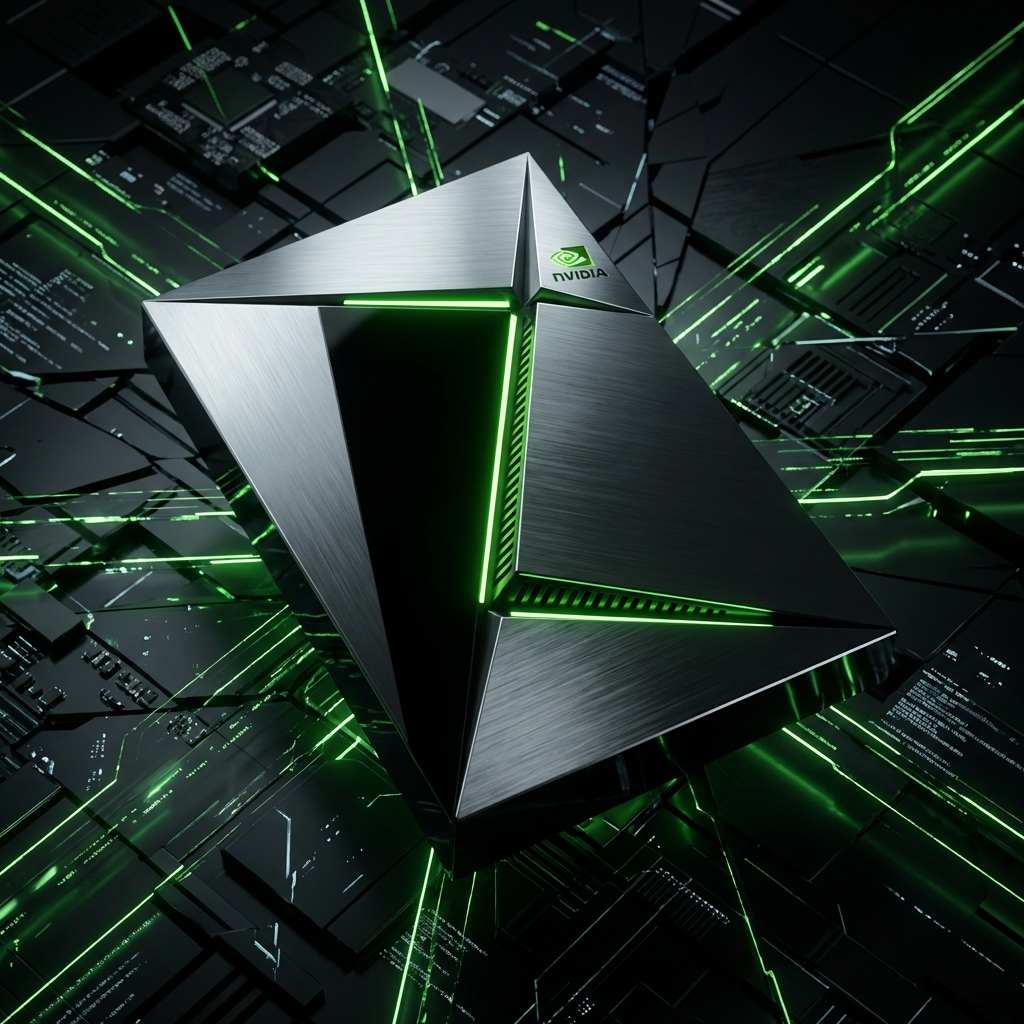
Nvidia Shield ТВ — это самая мощная Android TV приставка для IPTV. В этом руководстве показано, как подготовить приставку, установить лучшие приложения IPTV и подключить вашу WINOTT подписку для потоковой передачи в формате 4K.

Что вам понадобится перед установкой

  • Последняя версия прошивки Nvidia Shield (Настройки → Параметры устройства → О программе → Обновление системы).
  • Стабильное интернет-соединение со скоростью загрузки не менее 25 Мбит/с; Ethernet обеспечивает наиболее стабильные потоки UHD.
  • Ваши WINOTT учетные данные (M3U URL или Xtream codes из приветственного письма).
Совет: для наилучшего воспроизведения SDR и HDR держите ваш Shield подключенным к источнику питания и порту HDMI, поддерживающему 4K/60.

Рекомендуемые приложения для начала

Устанавливайте в указанном порядке. Каждое приложение поддерживает WINOTT входов в систему и навигацию с помощью удаленного доступа.

Напоминание: для стабильной работы вашей учетной записи входите в систему только в одно приложение IPTV за раз.
Shield Контрольный список настройки

  1. Подключите Shield к телевизору через HDMI и подсоедините адаптер питания.
  2. Завершите вход в систему Google, затем выполните все ожидающие обновления системы и приложений.
  3. Настройте параметры отображения (Настройки → Дисплей и звук) в соответствии с разрешением вашего телевизора и при желании включите масштабирование с помощью ИИ.
Совет по хранению: удалите неиспользуемые игры или приложения, чтобы освободить место для кэша воспроизведения IPTV.

Настройка сети и производительности

  • Используйте Ethernet для потоков 4K/60; если используете Wi-Fi, отдавайте предпочтение диапазону 5 ГГц в пределах одной комнаты от вашего роутера.
  • Отключите спящий режим во время трансляций (Настройки → Параметры устройства → Питание), чтобы предотвратить разрывы соединения во время матча.
  • Перезапускайте Shield еженедельно, чтобы очистить кэшированные данные и обеспечить бесперебойную работу приложений IPTV.
Напоминание о маршрутизаторе: включите Quality of Service или назначьте статический IP-адрес для приоритезации трафика Shield.

Установите приложение IPTV из Google Play.

  1. Откройте Google Play Store на Nvidia Shield.
  2. Найдите предпочитаемое вами приложение IPTV (начните с IPTV Smarters или TiviMate).
  3. Установите, запустите и введите свой WINOTT M3U URL или Xtream учетные данные.
  4. Разрешите приложению синхронизировать каналы, а затем упорядочите избранные каналы для быстрого доступа.
Напоминание: Обеспечьте безопасность своих учетных данных WINOTT. Не передавайте эти данные другим домохозяйствам.

Почему Nvidia Shield отлично работает с WINOTT

Флагманская производительность

Аппаратное обеспечение Tegra X1+ плавно декодирует потоки 4K HDR, даже во время длительных прямых трансляций.

🎮

Удобно для удаленной работы

Android TV интерфейс и голосовой поиск упрощают навигацию по IPTV с помощью прилагаемого пульта дистанционного управления.

🛰️

Варианты подключения

Двухдиапазонные Wi-Fi, гигабитные Ethernet и USB-порты поддерживают любую конфигурацию домашней сети.

Контрольный список запуска из пяти шагов

  1. Купите или перезагрузите Nvidia Shield телевизор, чтобы начать всё с чистого листа.
  2. Обновите прошивку и войдите в систему с помощью своей учетной записи Google.
  3. Установите приложение IPTV и введите WINOTT учетные данные.
  4. Протестируйте прямые каналы, VOD и функции просмотра записей.
  5. Добавьте в закладки любимый контент и наслаждайтесь.

После выполнения этих шагов расслабьтесь и изучите тысячи каналов, фильмов, сериалов и платных трансляций с помощью WINOTT .

🚀Get Instant Access