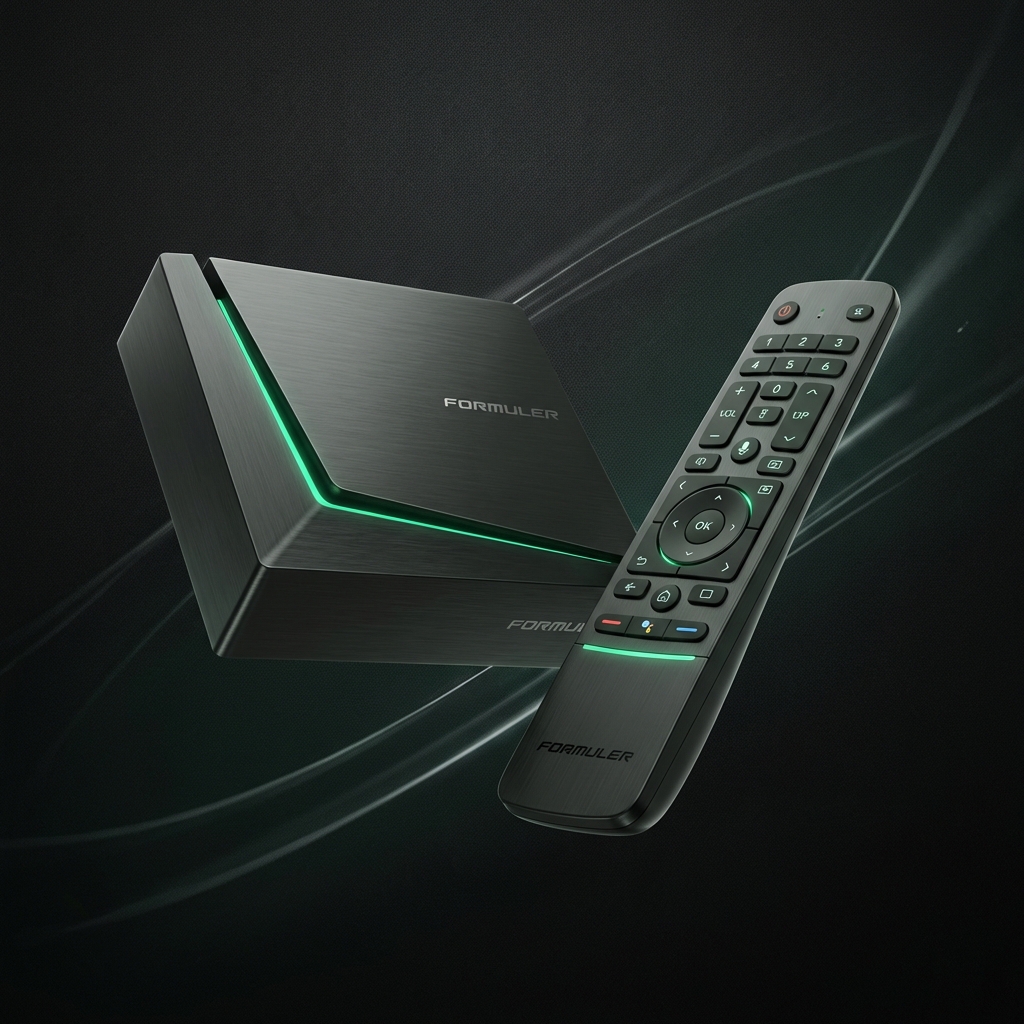
دليل IPTV Chromecast
Winott • Chromecast • دليل الإعداد
دليل IPTV Chromecast
شاهد البث المباشر Winott على Chromecast باستخدام Google TV (بدقة 4K أو HD) أو أي جهاز بث Google TV آخر. ثبّت مشغل IPTV واحد، وسجّل الدخول باستخدام بيانات اعتمادك Winott، وستكون جاهزًا للمشاهدة - لا حاجة إلى جهاز إضافي.
قبل أن تبدأ
يتصرف الجهاز Chromecast كجهاز Google TV كامل. أكمل هذه الفحوصات السريعة للتأكد من أن كل شيء يعمل بسلاسة.
- قم بتوصيل Chromecast بمنفذ HDMI الخاص بالتلفزيون، وقم بتوصيل الطاقة، وقم بإقران جهاز التحكم عن بعد (اتبع المعالج الذي يظهر على الشاشة).
- انضم إلى شبكتك Wi-Fi (5 جيجاهرتز مثالية) وقم بتسجيل الدخول باستخدام حساب جوجل حتى يكون متجر بلاي متاحًا.
- افتح الإعدادات → النظام → حول وقم بتطبيق أي تحديثات معلقة Google TV قبل تثبيت التطبيقات.
- قم بتمكين معدل إطارات محتوى المباراة في الإعدادات → العرض والصوت → متقدم للحصول على مشاهدة أكثر سلاسة للرياضة والبث التلفزيوني المباشر.
Chromecast نصيحة: يعمل تطبيق Google Home على هاتفك على تسريع عملية الاقتران الأولي و Wi-Fi إدخال البيانات - استخدمه إذا شعرت أن الكتابة عن بعد بطيئة.
قم بتثبيت مشغل IPTV (ابدأ من هنا)
اختر تطبيقًا واحدًا من التطبيقات أدناه. يدعم كل تطبيق منها بيانات اعتماد Winott (M3U أو Xtream لتسجيل الدخول) ويمكن إعداده بسرعة.
TiviMate متجر جوجل بلاي [ [[0]]] مشغل XCIPTV من متجر جوجل بلاي iMPlayer بريميوم [[[124]] ] متصفح OTT من متجر جوجل بلاي
صيغ تسجيل الدخول: Winott يوفر M3U رابطًا، username/password (Xtream)، وEPG رابطًا. أدخل ما يطلبه اللاعب - احتفظ برسالة الترحيب الإلكترونية في متناول يدك.
الأجهزة Chromecast و Google TV
Chromecast مع Google TV 4K
أفضل أداء، مع دعم تقنيتي Dolby Vision و Atmos.
Chromecast مع Google TV HD
بث بدقة 1080 بكسل، مثالي لأجهزة التلفزيون في غرف النوم.
أجهزة تلفزيون مدمجة Google TV
طرازات سوني / تي سي إل / فيليبس المزودة بواجهة Google TV.
محول Ethernet
خيار جوجل Ethernet + مجموعة الطاقة لتحقيق استقرار سلكي.
- اترك مساحة حول جهاز Chromecast حتى يبقى باردًا؛ تجنب وضعه خلف حوامل التلفزيون المعدنية.
- إذا كنت تستخدم موزع USB-C للتخزين، فتأكد من أن محول الطاقة يوفر 15 واط على الأقل حتى يظل التشغيل سلسًا.
الشبكة والأداء
- قم بالاتصال بتردد 5 جيجاهرتز Wi-Fi أو سلكيًا Ethernet للحصول على بث أكثر استقرارًا - قد يواجه تردد 2.4 جيجاهرتز صعوبة في بث الرياضات عالية الدقة.
- في الإعدادات → التطبيقات → عرض جميع التطبيقات ، قم بإيقاف تطبيقات الفيديو غير المستخدمة بالقوة حتى لا تشغل موارد النظام.
- قم بتعطيل أوضاع توفير الطاقة التي توقف Wi-Fi أثناء وضع الاستعداد؛ سيؤدي ذلك إلى إيقاف التخزين المؤقت عند استئناف التشغيل.
- بالنسبة لأجهزة التلفزيون ذات النطاق الديناميكي العالي (HDR)، اضبط العرض والصوت → النطاق الديناميكي على "مطابقة المحتوى" لتجنب الألوان الباهتة.
هدف النطاق الترددي: استهدف سرعة تنزيل تزيد عن 25 ميجابت في الثانية لبثّ محتوى بدقة 4K. اختبر السرعة باستخدام Fast.com أو Speedtest من متجر Play.
إعداد المشغل
قم بالتثبيت من متجر Play
ابحث عن اسم التطبيق، ثم انقر فوق "تثبيت"، وانتظر حتى يكتمل التنزيل.
منح الأذونات
السماح بطلبات التخزين/الشبكة حتى يتمكن التطبيق من تحميل قوائم التشغيل وEPG البيانات.
أضف Winott تسجيل الدخول
اختر M3U أو Xtream، ثم الصق عنوان URL أو اكتب username/password بالضبط.
مزامنة القنوات والدليل
اسمح للمشغل باستيراد القنوات؛ فعّل التنزيل لقوائم البرامج EPG.
- غالباً ما توفر مشغلات الوسائط إعدادات مسبقة للتخطيط - اختر عرض "دليل التلفزيون" أو "البث التلفزيوني المباشر" للحصول على شبكة قنوات مشابهة للكابلات.
- قم بإنشاء مجموعات قنوات (الرياضة، الأفلام، الأخبار) داخل التطبيق للتنقل بشكل أسرع باستخدام جهاز التحكم عن بعد.
- تدعم معظم التطبيقات النسخ الاحتياطي السحابي؛ قم بتصدير إعدادات قائمة التشغيل الخاصة بك قبل تجربة الإصدارات الجديدة.
نصائح حول التحكم عن بعد والبث
- اضغط باستمرار على زر مساعد جوجل وقل "افتح [اسم التطبيق]" أو "شاهد [القناة]" لتشغيلها على الفور.
- استخدم تراكب الإعدادات السريعة (بالضغط مع الاستمرار على زر الصفحة الرئيسية) لمسح ذاكرة التخزين المؤقت أو تبديل أوضاع الصورة دون مغادرة البث.
- إذا لم يستقبل جهاز التحكم عن بعد أي مدخلات، فاستبدل بطاريات AAA أو أعد الاقتران عبر البلوتوث في الإعدادات → أجهزة التحكم عن بعد والملحقات.
- هل تقوم بالبث من هاتفك؟ افتح Winott في تطبيق متوافق وانقر على أيقونة البث لتسليمها إلى Chromecast.
HDMI-CEC: قم بتشغيل CEC على جهاز التلفزيون الخاص بك بحيث يقوم جهاز التحكم عن بعد Chromecast بتشغيل التلفزيون والتحكم في مستوى الصوت - لا حاجة إلى استخدام أجهزة تحكم متعددة.
استكشاف الأعطال وإصلاحها والصيانة
- هل تواجه مشكلة في التحميل بعد ساعات من الاستخدام؟ أعد تشغيل الجهاز (اضغط مع الاستمرار على زر الصفحة الرئيسية → الإعدادات → النظام → إعادة التشغيل) لمسح ذاكرة التخزين المؤقت.
- إذا تجمد أحد التطبيقات عند التشغيل، فقم بمسح ذاكرة التخزين المؤقت الخاصة به عبر الإعدادات → التطبيقات → عرض جميع التطبيقات → [التطبيق] → مسح ذاكرة التخزين المؤقت.
- لا يوجد صوت؟ تحقق من مخرج الصوت في التلفزيون، ثم اضبط الصوت على الوضع التلقائي ؛ استخدم Dolby Digital فقط إذا كان جهاز الاستقبال الخاص بك يدعمه.
- هل ما زلت تواجه مشكلة؟ أعد تثبيت مشغل IPTV أو أعد ضبط المصنع Chromecast (الإعدادات → النظام → حول → إعادة ضبط المصنع) وقم بإعداده من جديد.
هام: لا تشارك بيانات تسجيل الدخول الخاصة بك Winott مع أي شخص خارج منزلك. قد يؤدي تسجيل الدخول المتزامن من قبل عدة أشخاص إلى تعليق الحساب.
إجراءات سريعة
هل أنت مستعد للانطلاق؟ استخدم الاختصارات أدناه لإكمال الإعداد.