WINOTT.
 Nvidia Shield دليل إعداد IPTV (2026)

Nvidia Shield دليل إعداد IPTV (2026)

WINOTT • Nvidia Shield • دليل الإعداد

Nvidia Shield دليل إعداد IPTV (2026)

يُعدّ جهاز التلفزيون Nvidia Shield أقوى جهاز Android TV لبثّ IPTV. يُبيّن هذا الدليل كيفية تجهيز الجهاز، وتثبيت أفضل تطبيقات IPTV، وربط اشتراكك WINOTT لبثّ بجودة 4K.

ما تحتاجه قبل التثبيت

  • أحدث إصدار من البرامج الثابتة Nvidia Shield (الإعدادات → تفضيلات الجهاز → حول → تحديث النظام).
  • اتصال إنترنت مستقر بسرعة تنزيل لا تقل عن 25 ميجابت في الثانية؛ Ethernet يوفر أكثر تدفقات UHD اتساقًا.
  • بيانات اعتمادك WINOTT (M3U URL أو Xtream codes من رسالة الترحيب الإلكترونية).
نصيحة: حافظ على توصيل جهازك Shield بمصدر الطاقة ومنفذ HDMI الذي يدعم 4K/60 للحصول على أفضل تشغيل SDR و HDR.

تطبيقات موصى بها للبدء بها

قم بالتثبيت بهذا الترتيب. يدعم كل تطبيق 75 عملية تسجيل دخول وتصفحًا سهلًا عن بُعد.

تذكير: قم بتسجيل الدخول إلى تطبيق IPTV واحد في كل مرة حتى تظل جلسة حسابك مستقرة.
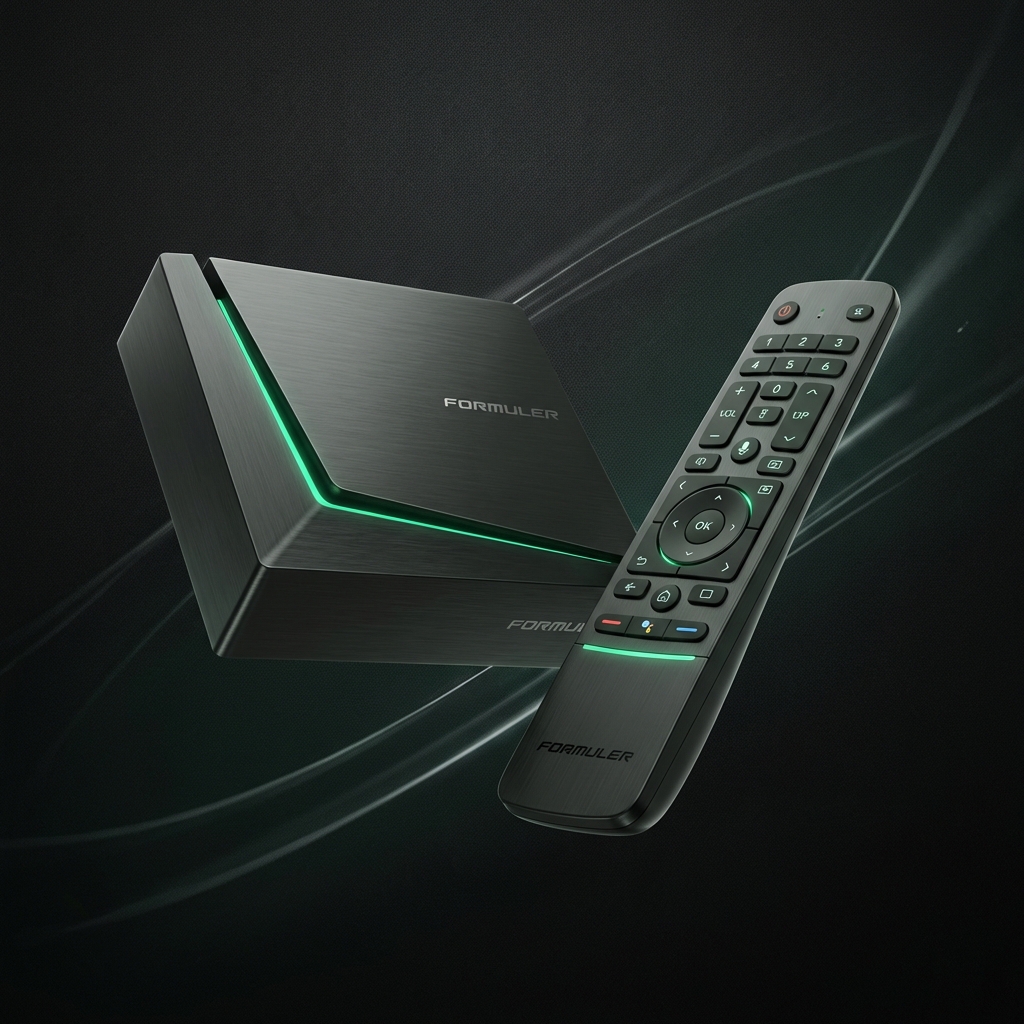
Shield قائمة التحقق من الإعداد

  1. قم بتوصيل Shield بجهاز التلفزيون الخاص بك باستخدام HDMI وقم بتوصيل محول الطاقة.
  2. أكمل عملية تسجيل الدخول إلى حساب جوجل، ثم قم بتشغيل جميع تحديثات النظام والتطبيقات المعلقة.
  3. اضبط إعدادات العرض (الإعدادات → العرض والصوت) لتتناسب مع دقة التلفزيون الخاص بك وقم بتمكين ترقية الذكاء الاصطناعي إذا رغبت في ذلك.
نصيحة للتخزين: قم بإزالة الألعاب أو التطبيقات غير المستخدمة للحفاظ على مساحة خالية لذاكرة التخزين المؤقت لتشغيل IPTV.

ضبط الشبكة والأداء

  • استخدم Ethernet لبث 4K/60؛ إذا كنت تستخدم Wi-Fi، ففضل استخدام نطاق 5 جيجاهرتز داخل غرفة واحدة من جهاز التوجيه الخاص بك.
  • قم بتعطيل وضع السكون أثناء البث (الإعدادات → تفضيلات الجهاز → الطاقة) لمنع انقطاع الاتصال أثناء المباراة.
  • أعد تشغيل Shield أسبوعيًا لمسح البيانات المخزنة مؤقتًا والحفاظ على استجابة تطبيقات IPTV.
تذكير من جهاز التوجيه: قم بتمكين جودة الخدمة أو تعيين عنوان IP ثابت لإعطاء الأولوية لحركة المرور Shield.

قم بتثبيت تطبيق IPTV من متجر جوجل بلاي

  1. افتح Google Play Store على Nvidia Shield.
  2. ابحث عن تطبيق IPTV المفضل لديك (ابدأ بـ IPTV Smarters أو TiviMate).
  3. قم بتثبيت البرنامج وتشغيله، ثم أدخل عنوان URL الخاص بك أو بيانات اعتمادك.
  4. اسمح للتطبيق بمزامنة القنوات، ثم قم بتنظيم القنوات المفضلة للوصول السريع إليها.
تذكير: حافظ على سرية بيانات تسجيل الدخول الخاصة بك. لا تشارك بيانات الاعتماد مع أفراد آخرين من نفس المنزل.

لماذا يعمل Nvidia Shield بشكل رائع مع WINOTT

أداء رئيسي

يقوم معالج Tegra X1+ بفك تشفير بث 4K HDR بسلاسة، حتى أثناء الأحداث المباشرة الطويلة.

🎮

مناسب للأجهزة عن بعد

Android TV واجهة البحث الصوتي تجعل التنقل في IPTV بسيطًا باستخدام جهاز التحكم عن بعد المرفق.

🛰️

خيارات الاتصال

تدعم منافذ النطاق المزدوج Wi-Fi، وGigabit Ethernet، وUSB أي إعداد لشبكة منزلية.

قائمة التحقق من الإطلاق المكونة من خمس خطوات

  1. اشترِ أو أعد ضبط جهاز تلفزيون من طراز Nvidia Shield لبداية جديدة.
  2. قم بتحديث البرنامج الثابت وسجّل الدخول باستخدام حساب جوجل الخاص بك.
  3. قم بتثبيت تطبيق IPTV وأدخل بيانات الاعتماد WINOTT.
  4. اختبر القنوات المباشرة، وVOD، وميزات اللحاق بالركب.
  5. احفظ محتواك المفضل واستمتع به.

بمجرد الانتهاء من هذه الخطوات، استرخ واستكشف آلاف القنوات والأفلام والمسلسلات وفعاليات الدفع مقابل المشاهدة مع WINOTT .

🚀Get Instant Access