Guía de IPTV Chromecast
Winott • Chromecast • Guía de configuración
Guía de IPTV Chromecast
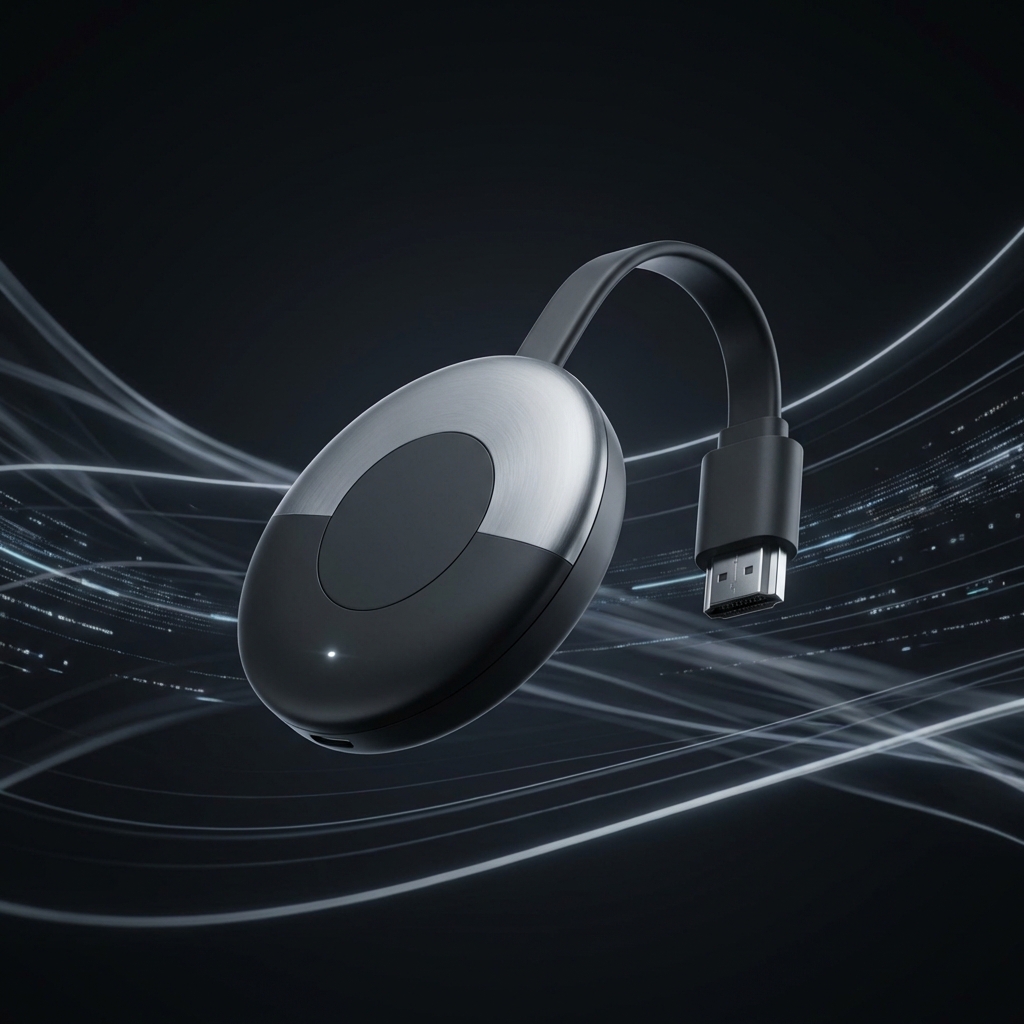
Transmite Winott en un Chromecast con Google TV (4K o HD) o cualquier dispositivo de streaming Google TV. Instala un reproductor de IPTV, inicia sesión con tus credenciales de Winott y listo, sin necesidad de un decodificador adicional.
Antes de empezar
Chromecast se comporta como un dispositivo Google TV completo. Realice estas comprobaciones rápidas para asegurarse de que todo funcione correctamente.
- Conecte Chromecast al HDMI de su televisor, enchufe la alimentación y empareje el control remoto (siga las instrucciones en pantalla).
- Únase a su red Wi-Fi (5 GHz es ideal) e inicie sesión con una cuenta de Google para que Play Store esté disponible.
- Abra Configuración → Sistema → Acerca de y aplique cualquier actualización pendiente Google TV antes de instalar aplicaciones.
- Habilite la velocidad de cuadros del contenido del partido en Configuración → Pantalla y sonido → Avanzado para disfrutar de deportes y TV en vivo más fluidos.
Chromecast Consejo: La aplicación Google Home en tu teléfono acelera el emparejamiento inicial y la Wi-Fi entrada; úsala si escribir en el control remoto resulta lento.
Instalar un reproductor de IPTV (Comience aquí)
Elige una de las siguientes aplicaciones. Todas admiten Winott credenciales (M3U o Xtream de inicio de sesión) y son fáciles de configurar.
TiviMate Google Play IPTV Smarters Play Store Reproductor XCIPTV Google Play iMPlayer Premium Televizo Google Play Navegador OTT Google Play
Formatos de inicio de sesión: Winott proporciona una URL M3U, username/password (Xtream) y un enlace EPG. Ingrese lo que solicite el jugador; tenga a mano su correo electrónico de bienvenida.
Dispositivos Chromecast y Google TV
Chromecast con Google TV 4K
Mejor rendimiento, compatibilidad con Dolby Vision + Atmos.
Chromecast con Google TV HD
Transmisión de 1080p, ideal para televisores de dormitorio.
Televisores integrados Google TV
Modelos Sony / TCL / Philips con interfaz Google TV.
Ethernet Adaptador
Combo opcional Google Ethernet + potencia para estabilidad con cable.
- Deje espacio alrededor del dispositivo Chromecast para que se mantenga fresco; evite colocarlo detrás de soportes de TV de metal.
- Si usa un concentrador USB-C para almacenamiento, asegúrese de que el bloque de alimentación suministre al menos 15 W para que la reproducción se mantenga fluida.
Red y rendimiento
- Conéctese a 5 GHz Wi-Fi o por cable Ethernet para obtener la transmisión más estable; 2,4 GHz pueden tener dificultades con los deportes en HD.
- En Configuración → Aplicaciones → Ver todas las aplicaciones , fuerce la detención de las aplicaciones de video no utilizadas para que no mantengan los recursos ocupados.
- Deshabilite los modos de ahorro de energía que suspenden Wi-Fi durante el modo de espera; esto detiene el almacenamiento en búfer cuando se reanuda.
- Para televisores HDR, configure Pantalla y sonido → Rango dinámico en "Coincidir con el contenido" para evitar colores deslavados.
Objetivo de ancho de banda: Busca descargar más de 25 Mbps para transmisiones en 4K. Prueba con Fast.com o Speedtest desde Play Store.
Configurar el reproductor
Instalar desde Play Store
Busque el nombre de la aplicación, haga clic en Instalar y espere a que finalice la descarga.
Permisos de concesión
Permitir indicaciones de almacenamiento/red para que la aplicación pueda cargar listas de reproducción y datos EPG.
Añadir Winott Iniciar sesión
Elija M3U o Xtream, pegue la URL o escriba username/password exactamente.
Canales de sincronización y guía
Permitir que el reproductor importe canales; habilitar la descarga de EPG para listados de programas.
- Los reproductores a menudo ofrecen configuraciones de diseño predefinidas: elija la vista "Guía de TV" o "TV en vivo" para obtener una cuadrícula de canales similar a la del cable.
- Crea grupos de canales (Deportes, Películas, Noticias) dentro de la aplicación para saltar más rápido con el control remoto.
- La mayoría de las aplicaciones admiten copias de seguridad en la nube; exporta la configuración de tu lista de reproducción antes de experimentar con nuevas compilaciones.
Consejos para el control remoto y la transmisión
- Mantenga presionado el botón del Asistente de Google y diga "Abrir [nombre de la aplicación]" o "Mirar [canal]" para inicios instantáneos.
- Utilice la superposición de configuración rápida (mantenga presionado el botón de inicio) para borrar el caché o cambiar los modos de imagen sin salir de la transmisión.
- Si el control remoto no detecta entradas, reemplace las baterías AAA o vuelva a emparejarlo a través de Bluetooth en Configuración → Controles remotos y accesorios.
- ¿Transmitiendo desde tu teléfono? Abre Winott en una app compatible y pulsa el icono de transmisión para transferir a Chromecast.
HDMI-CEC: active CEC en su televisor para que el control remoto Chromecast encienda el televisor y controle el volumen, sin tener que hacer malabarismos con los controles remotos.
Solución de problemas y mantenimiento
- ¿Se queda en búfer tras horas de uso? Reinicia Chromecast (mantén pulsado el botón de inicio → Configuración → Sistema → Reiniciar) para borrar la caché.
- Si una aplicación se congela al iniciarse, borre su caché a través de Configuración → Aplicaciones → Ver todas las aplicaciones → [Aplicación] → Borrar caché.
- ¿No hay sonido? Verifique la salida de audio del televisor y configure el audio Chromecast en Automático ; fuerce Dolby Digital solo si su receptor lo admite.
- ¿Sigues atascado? Reinstala el reproductor de IPTV o restablece la configuración de fábrica Chromecast (Configuración → Sistema → Acerca de → Restablecer configuración de fábrica) y configúralo desde cero.
Importante: Nunca compartas tus datos de acceso Winott fuera de tu hogar. Si inicias sesión varias veces al mismo tiempo, la cuenta podría quedar suspendida.
Acciones rápidas
¿Listo para empezar? Usa los accesos directos a continuación para finalizar la configuración.