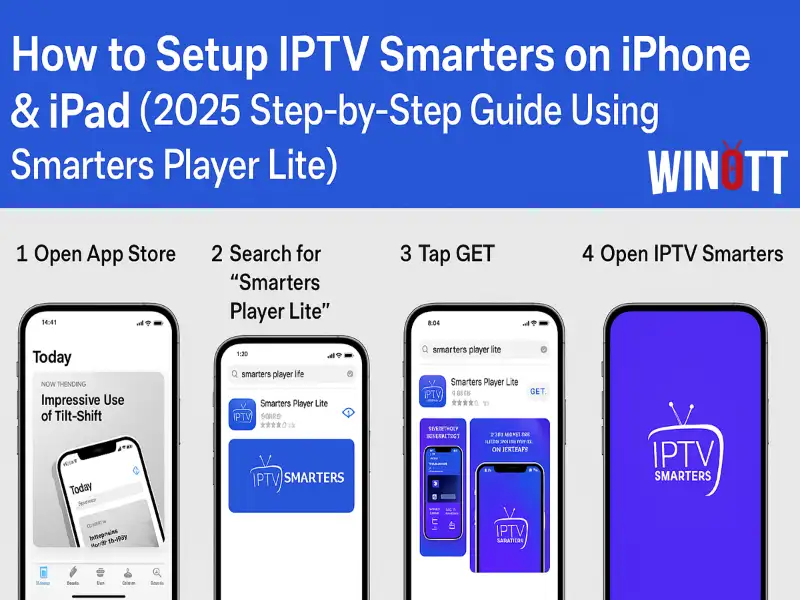
Это пошаговое руководство покажет вам, как установить IPTV Smarters на iPhone и iPad в 2026 году, включая настройку входа в систему, загрузку EPG и распространенные способы устранения неполадок.
Оглавление
1. Загрузите Smarters Player Lite из App Store.
IPTV на FirestickПервый шаг к просмотру IPTV на вашем iPhone или iPad — это загрузка бесплатного приложения. Smarters Player Lite Приложение. Откройте App Store и найдите... Smarters Player Lite. Обязательно выберите официальную версию.
- Вы также можете использовать прямая ссылка на App Store предоставлено в электронном письме с подтверждением подписки на IPTV.
- Если вам нужна помощь, обратитесь в службу поддержки Winott.
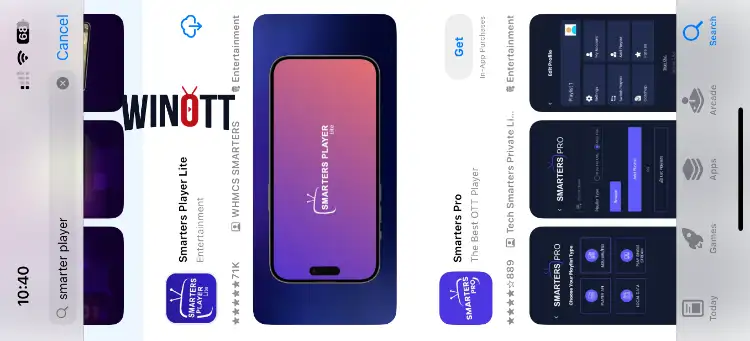
2. Откройте приложение и приготовьтесь войти в систему.
После установки коснитесь значка Smarters Player Lite, чтобы открыть его. Вы увидите приветственный экран и вам будет предложено добавить свою учетную запись IPTV.
Кончик: При появлении запроса предоставьте приложению необходимые разрешения для обеспечения оптимальной производительности.
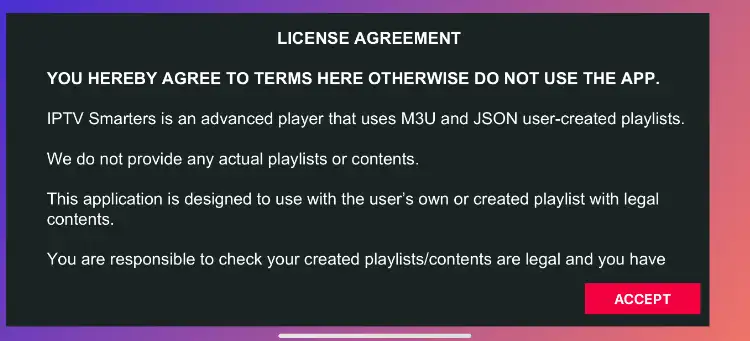
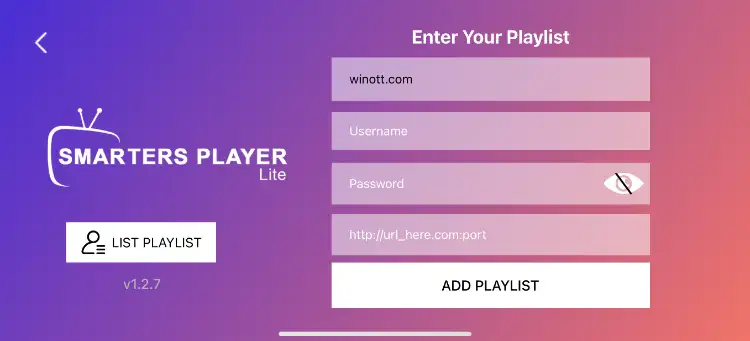
3. Введите данные для входа в IPTV.

- Нажмите на Xtream CODE.
- Войдите в имя пользователя, пароль, и URL портала предоставлено в электронном письме с подтверждением подписки на IPTV.
- Нажмите Добавить пользователя Снова для сохранения.
Примечание: Если вы не знаете свои учетные данные, проверьте свою электронную почту после покупки или войдите в панель управления своей учетной записи Winott.
4. Дождитесь загрузки ваших каналов.
После ввода ваших данных приложение подключится к IPTV-серверу и загрузит ваши каналы, фильмы и сериалы. Это может занять до 30 секунд в зависимости от скорости вашего интернет-соединения.
Полезный совет: Если приложение зависает на загрузке, закройте и откройте его снова или проверьте подключение к интернету.
5. Как получить доступ к прямому эфиру телеканалов
После завершения загрузки появится основной интерфейс приложения. Нажмите на него. Прямая трансляция ТВ Значок (обычно символ телевизора) для просмотра всех каналов в прямом эфире.
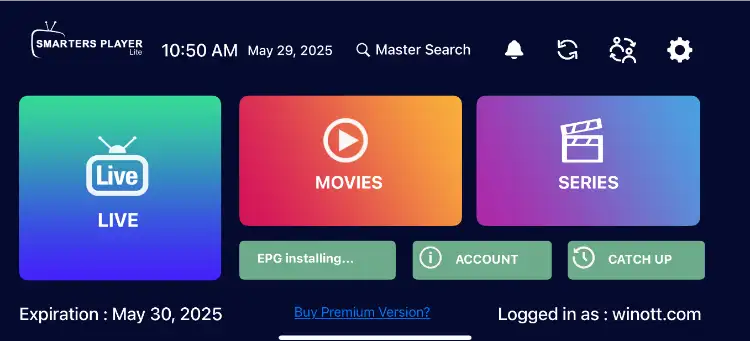
6. Выберите группу каналов и сам канал.
- Просматривайте группы каналов (Спорт, Фильмы, Новости и т. д.).
- Нажмите на группу, затем выберите нужный канал, чтобы мгновенно начать трансляцию.
Примечание: Категории и названия каналов зависят от вашего IPTV-провайдера.
7. Смотрите в полноэкранном режиме.
Для наилучшего просмотра дважды коснитесь видео, чтобы развернуть его на весь экран. Поверните устройство для альбомного режима.
Полезный совет: Проведите пальцем вверх/вниз, чтобы отрегулировать яркость, или влево/вправо для перемотки.
8. Настройка электронной программы передач (ЭПГ).
Smarters Player Lite автоматически устанавливает электронную программу передач (EPG) для большинства IPTV-приложений. подписки. Если появится запрос, нажмите. Установите EPG.. Дополнительная настройка не требуется.
Что такое ЭПГ? Здесь отображается расписание телепрограмм, чтобы вы знали, что идёт сейчас и что будет дальше.
9. Настройка завершена: Начинайте просмотр!
- Прямая трансляция ТВ – Смотрите все свои каналы в прямом эфире
- VOD – Доступ к видео по запросу (фильмы)
- Ряд – Смотрите ваши любимые сериалы онлайн
- Настигнуть – Посмотрите недавно вышедший контент (если доступен).
Посмотреть тарифные планы подписки на IPTV
Устранение неполадок и полезные советы
- Если приложение зависает или не загружает каналы, перезагрузите устройство и роутер.
- Дважды проверьте свои учетные данные на наличие опечаток.
- Для наилучшего качества связи используйте Wi-Fi вместо мобильного интернета.
- Если проблемы сохраняются, обратитесь в службу поддержки Winott.
1. Что такое IPTV Smarters и доступно ли оно на iPhone или iPad?
IPTV Smarters — популярный IPTV-плеер, используемый для потоковой передачи телепередач в прямом эфире и видео по запросу. На iPhone и iPad приложение называется [название приложения]. Smarters Player Lite. Это приложение предлагает безопасный и удобный способ просмотра вашей подписки на IPTV на любом мобильном устройстве Apple.
2. Как загрузить Smarters Player Lite на iPhone или iPad?
Чтобы настроить IPTV Smarters на вашем iPhone или iPad, просто откройте App Store и найдите “Smarters Player Lite”. Скачайте и установите приложение бесплатно, а затем следуйте инструкциям по настройке, чтобы войти в систему, используя данные вашей учетной записи IPTV.
3. Какие учетные данные мне нужны для использования IPTV Smarters на iOS?
После установки Smarters Player Lite вам понадобятся имя пользователя, пароль и URL-адрес портала вашей IPTV-подписки. Эти данные обычно отправляются вам вашим IPTV-провайдером после оформления подписки.
4. Могу ли я использовать IPTV Smarters на iPhone и iPad с одной учетной записью?
Да, вы можете использовать IPTV Smarters (Smarters Player Lite) на нескольких устройствах, включая iPhone и iPad, при условии, что ваша подписка на IPTV поддерживает доступ с нескольких устройств. Для получения подробной информации о вашем конкретном тарифном плане обратитесь к компании Winott или к вашему IPTV-провайдеру.
5. Почему мои каналы не загружаются в Smarters Player Lite?
Если ваши каналы не загружаются, дважды проверьте правильность введенных имени пользователя, пароля и URL-адреса портала. Также убедитесь, что ваше устройство подключено к интернету. Перезапустите приложение, и если проблема сохранится, обратитесь к своему IPTV-провайдеру.
6. Поддерживает ли IPTV Smarters электронную программу передач (EPG) на устройствах iOS?
Да, Smarters Player Lite на iOS поддерживает электронную программу передач (EPG). Большинство IPTV-провайдеров, включая Winott, предлагают автоматическую настройку EPG, поэтому вы можете просматривать информацию о текущих и предстоящих программах для каждого канала.
7. Безопасно ли и законно ли использовать Smarters Player Lite на iPhone или iPad?
Smarters Player Lite — это просто медиаплеер, и его безопасно установить из официального App Store. Законность IPTV зависит от вашего провайдера и законов вашей страны. Всегда используйте легальные подписки на IPTV, например, те, что предлагает Winott.
8. Как смотреть IPTV в полноэкранном режиме на iPhone или iPad?
Для просмотра IPTV в полноэкранном режиме с помощью Smarters Player Lite просто коснитесь окна видеоплеера и воспользуйтесь кнопкой полноэкранного режима на экране или поверните устройство в альбомную ориентацию для более комфортного просмотра.
9. Можно ли смотреть видео по запросу (VOD) и сериалы с помощью IPTV Smarters на iOS?
Конечно! С Smarters Player Lite вы можете смотреть прямые трансляции, фильмы и сериалы по запросу прямо из интерфейса приложения, при условии, что ваша подписка на IPTV включает эти функции.
10. Что делать, если Smarters Player Lite вылетает или зависает?
Если приложение вылетает или зависает, полностью закройте его и откройте снова. Убедитесь, что на вашем устройстве iOS установлены последние обновления программного обеспечения и что Smarters Player Lite обновлен до последней версии. Если проблемы сохраняются, попробуйте перезагрузить устройство или переустановить приложение.
Данное руководство полностью обновлено для iOS и iPadOS – 2026.