To set up IPTV Smarters on iPhone or iPad in 2026, download Smarters Player Lite from the App Store, open the app, enter your Xtream CODE credentials (username, password, portal URL) from your IPTV provider, and wait up to 30 seconds for channels to load. EPG auto-installs, and you can watch live TV, VOD, and series after setup.
Este guia passo a passo mostra exatamente como instalar o IPTV Smarters no iPhone e iPad em 2026, incluindo a configuração de login, o carregamento do EPG e soluções para problemas comuns.
Índice
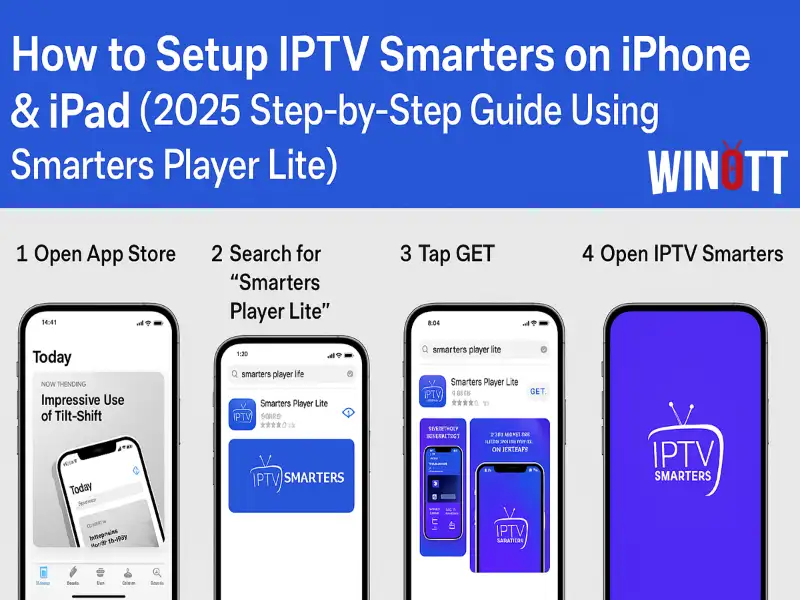
1. Baixe o Smarters Player Lite na App Store.
IPTV no FirestickO primeiro passo para desfrutar de IPTV no seu iPhone ou iPad é baixar o aplicativo gratuito. Smarters Player Lite Abra a App Store e procure por Smarters Player Lite. Certifique-se de escolher a versão oficial.
- Você também pode usar o link direto da App Store As informações estão no e-mail de confirmação da sua assinatura de IPTV.
- Se precisar de ajuda, entre em contato com a equipe de suporte da Winott.

2. Abra o aplicativo e prepare-se para fazer login.
Após a instalação, toque no ícone do Smarters Player Lite para abri-lo. Você verá uma tela de boas-vindas e será solicitado a adicionar sua conta de IPTV.
Dica: Se solicitado, conceda as permissões necessárias ao aplicativo para obter o melhor desempenho.

3. Insira seus dados de login de IPTV.

- Toque em Xtream CODE.
- Entre no nome de usuário, senha, e URL do portal As informações estão no e-mail de confirmação da sua assinatura de IPTV.
- Clique Adicionar usuário Salvar novamente.
Observação: Se você não souber suas credenciais, verifique seu e-mail após a compra ou faça login no painel de controle da sua conta Winott.

4. Aguarde o carregamento dos seus canais.
Após inserir seus dados, o aplicativo se conectará ao servidor IPTV e carregará seus canais, filmes e séries. Isso pode levar até 30 segundos, dependendo da sua conexão.
Dica profissional: Se o aplicativo ficar travado durante o carregamento, feche e abra-o novamente ou verifique sua conexão com a internet.
5. Como acessar a TV ao vivo
Assim que o carregamento estiver concluído, a interface principal do aplicativo será exibida. Toque em TV ao vivo ícone (geralmente um símbolo de TV) para navegar por todos os canais ao vivo.

6. Selecione o Grupo de Canais e o Canal.
- Navegue pelos grupos de canais (Esportes, Filmes, Notícias, etc.).
- Toque em um grupo e selecione o canal de sua preferência para começar a transmitir instantaneamente.
Observação: As categorias e os nomes dos canais dependem do seu provedor de IPTV.
7. Assistir em tela cheia
Para uma melhor experiência, toque duas vezes no vídeo para exibi-lo em tela cheia. Gire seu dispositivo para o modo paisagem.
Dica profissional: Deslize para cima/baixo para ajustar o brilho ou para a esquerda/direita para navegar.
8. Configurar o EPG (Guia Eletrônico de Programação)
O Smarters Player Lite instala automaticamente o EPG para a maioria dos sistemas de IPTV. assinaturas. Se solicitado, toque em Instalar EPG. Nenhuma configuração adicional é necessária.
O que é EPG? Mostra a programação da TV para que você saiba o que está passando agora e o que vem a seguir.
9. Configuração concluída: Comece a assistir!
- TV ao vivo – Assista a todos os seus canais ao vivo
- VOD – Acesse vídeos sob demanda (filmes)
- Série – Assista à sua série favorita
- Alcançar – Assista ao conteúdo exibido recentemente (se disponível)
Veja os planos de assinatura de IPTV
Solução de problemas e dicas profissionais
- Se o aplicativo travar ou não carregar os canais, reinicie seu dispositivo e roteador.
- Verifique novamente suas informações de login para garantir que não haja erros de digitação.
- Para obter a melhor experiência, use Wi-Fi em vez de dados móveis.
- Se os problemas persistirem, entre em contato com o suporte da Winott.
1. O que é o IPTV Smarters e está disponível para iPhone ou iPad?
IPTV Smarters é um reprodutor de IPTV popular usado para transmitir TV ao vivo e vídeos sob demanda. No iPhone e iPad, o aplicativo se chama Smarters Player Lite. Oferece uma forma segura e fácil de usar para assistir à sua assinatura de IPTV em qualquer dispositivo móvel da Apple.
2. Como faço para baixar o Smarters Player Lite no meu iPhone ou iPad?
Para configurar o IPTV Smarters no seu iPhone ou iPad, basta abrir a App Store e procurar por “Smarters Player Lite”. Baixe e instale o aplicativo gratuitamente e, em seguida, siga o guia de configuração para fazer login com os dados da sua conta IPTV.
3. Quais são os dados de login necessários para usar o IPTV Smarters no iOS?
Após instalar o Smarters Player Lite, você precisará do nome de usuário, senha e URL do portal da sua assinatura de IPTV. Normalmente, essas informações são enviadas pelo seu provedor de IPTV após a assinatura.
4. Posso usar o IPTV Smarters tanto no meu iPhone quanto no meu iPad com a mesma conta?
Sim, você pode usar o IPTV Smarters (Smarters Player Lite) em vários dispositivos, incluindo seu iPhone e iPad, desde que sua assinatura de IPTV suporte acesso em múltiplos dispositivos. Consulte a Winott ou seu provedor de IPTV para obter detalhes sobre seu plano específico.
5. Por que meus canais não estão carregando no Smarters Player Lite?
Se os seus canais não carregarem, verifique se você digitou o nome de usuário, a senha e o URL do portal corretamente. Além disso, certifique-se de que seu dispositivo esteja conectado à internet. Reinicie o aplicativo e, se o problema persistir, entre em contato com seu provedor de IPTV.
6. O IPTV Smarters é compatível com o Guia Eletrônico de Programação (EPG) no iOS?
Sim, o Smarters Player Lite para iOS é compatível com EPG. A maioria dos provedores de IPTV, incluindo a Winott, oferece configuração automática de EPG, permitindo que você visualize informações sobre a programação atual e futura de cada canal.
7. O Smarters Player Lite é seguro e legal para usar no iPhone ou iPad?
O Smarters Player Lite é simplesmente um reprodutor de mídia e pode ser instalado com segurança a partir da loja de aplicativos oficial. A legalidade do IPTV depende do seu provedor e das leis do seu país. Use sempre assinaturas de IPTV legítimas, como as oferecidas pela Winott.
8. Como posso assistir IPTV em tela cheia no meu iPhone ou iPad?
Para assistir IPTV em tela cheia usando o Smarters Player Lite, basta tocar na janela do reprodutor de vídeo e usar o botão de tela cheia na tela ou girar seu dispositivo para o modo paisagem para uma melhor experiência de visualização.
9. Posso assistir a vídeos sob demanda (VOD) e séries com o IPTV Smarters no iOS?
Com certeza! Com o Smarters Player Lite, você pode acessar TV ao vivo, VOD (filmes) e séries diretamente da interface do aplicativo, desde que sua assinatura de IPTV inclua esses recursos.
10. O que devo fazer se o Smarters Player Lite travar ou congelar?
Se o aplicativo travar ou congelar, feche-o completamente e abra-o novamente. Certifique-se de que seu dispositivo iOS esteja executando as atualizações de software mais recentes e que o Smarters Player Lite esteja atualizado para a versão mais recente. Se os problemas persistirem, tente reiniciar o dispositivo ou reinstalar o aplicativo.
Este guia foi totalmente atualizado para iOS e iPadOS – 2026