Guia IPTV Chromecast
Winott • Chromecast • Guia de Configuração
Guia IPTV Chromecast
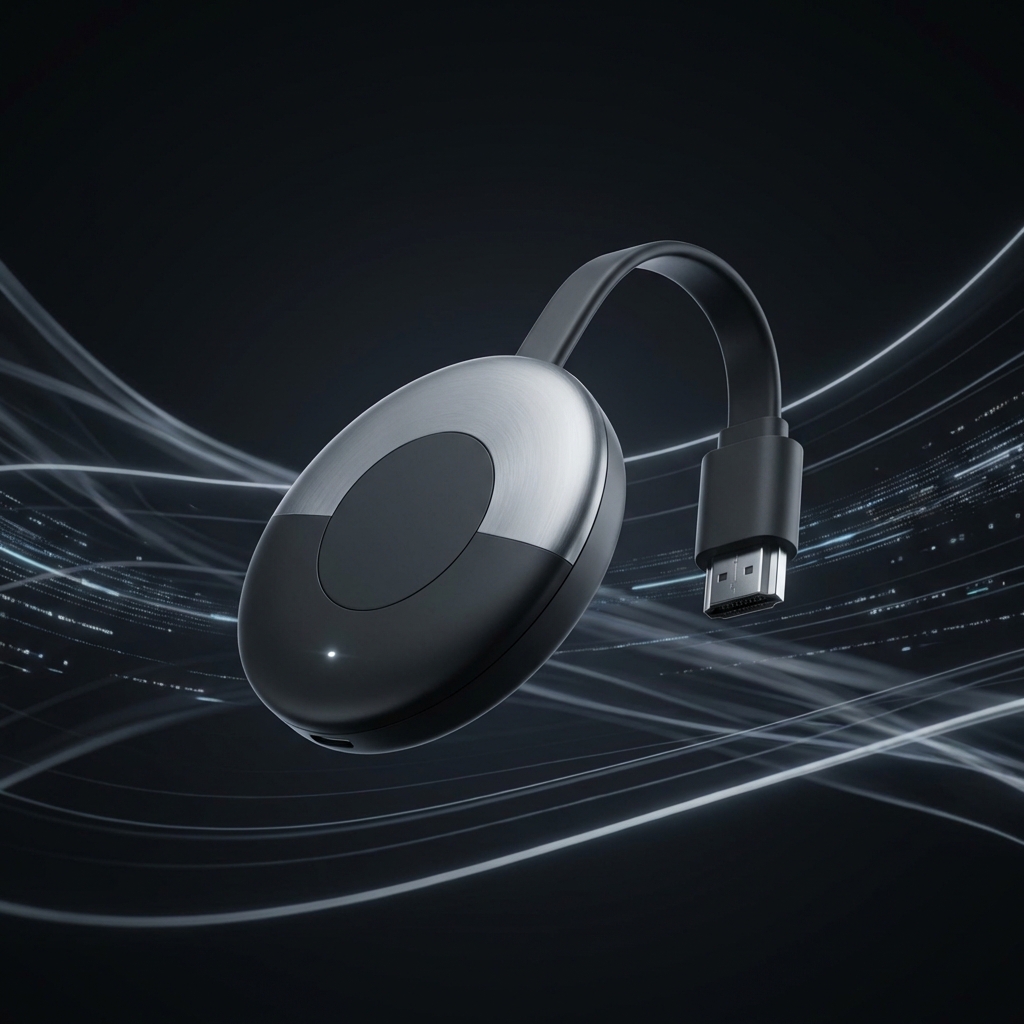
Transmita Winott em um Chromecast com Google TV (4K ou HD) ou qualquer dispositivo de streaming Google TV. Instale um reprodutor de IPTV, faça login com suas credenciais Winott e você estará pronto para assistir — nenhum dispositivo adicional é necessário.
Antes de começar
Chromecast comporta-se como um dispositivo Google TV completo. Conclua estas verificações rápidas para garantir que tudo funcione sem problemas.
- Conecte Chromecast à entrada HDMI da sua TV, ligue a alimentação e emparelhe o controle remoto (siga o assistente na tela).
- Conecte-se à sua rede Wi-Fi (5 GHz é ideal) e faça login com uma conta do Google para que a Play Store esteja disponível.
- Abra Configurações → Sistema → Sobre e aplique quaisquer atualizações pendentes Google TV antes de instalar aplicativos.
- Ative a opção "Combinar taxa de quadros do conteúdo" em Configurações → Tela e Som → Avançado para uma experiência mais fluida em esportes e TV ao vivo.
Chromecast Dica: O aplicativo Google Home no seu telefone acelera o emparelhamento inicial e a entrada Wi-Fi — use-o se a digitação remota parecer lenta.
Instale um reprodutor de IPTV (Comece aqui)
Escolha um aplicativo abaixo. Cada um suporta credenciais Winott (login M3U ou Xtream) e é rápido de configurar.
TiviMate Google Play IPTV Smarters Play Store XCIPTV Player Google Play iMPlayer Premium Televizo Google Play OTT Navigator Google Play
Formatos de login: Winott fornece um URL M3U, username/password (Xtream) e um link EPG. Insira o que o jogador solicitar — mantenha seu e-mail de boas-vindas à mão.
Chromecast e Google TV Dispositivos
Chromecast com Google TV 4K
Melhor desempenho, compatível com Dolby Vision e Atmos.
Chromecast com Google TV HD
Transmissão em 1080p, ótima para TVs de quarto.
TVs embutidas Google TV
Modelos Sony / TCL / Philips com interface Google TV.
Adaptador Ethernet
Combinação opcional do Google Ethernet + alimentação para estabilidade com fio.
- Deixe espaço ao redor do dongle Chromecast para que ele possa se manter refrigerado; evite colocá-lo atrás de suportes de metal da TV.
- Se você usar um hub USB-C para armazenamento, certifique-se de que a fonte de alimentação forneça pelo menos 15 W para que a reprodução permaneça fluida.
Rede e desempenho
- Conecte-se a 5 GHz Wi-Fi ou com fio Ethernet para o fluxo mais estável — 2,4 GHz pode ter dificuldades com esportes em HD.
- Em Configurações → Aplicativos → Ver todos os aplicativos , force a parada de aplicativos de vídeo não utilizados para que não consumam recursos.
- Desative os modos de economia de energia que suspendem Wi-Fi durante o modo de espera; isso impede o buffering quando você retomar.
- Para TVs HDR, defina Tela e Som → Faixa dinâmica para "Corresponder ao conteúdo" para evitar cores desbotadas.
Meta de largura de banda: busque uma velocidade de download de 25 Mbps ou mais para transmissões em 4K. Teste com o Fast.com ou o Speedtest da Play Store.
Configurar o reprodutor
Instale a partir da Play Store
Pesquise o nome do aplicativo, clique em Instalar e aguarde a conclusão do download.
Conceder permissões
Permitir solicitações de armazenamento/rede para que o aplicativo possa carregar listas de reprodução e dados EPG.
Adicionar Winott Login
Escolha M3U ou Xtream, cole o URL ou digite username/password exatamente.
Sincronizar canais e guia
Permitir que o reprodutor importe canais; habilite o download EPG para listas de programas.
- Os reprodutores geralmente oferecem configurações de layout predefinidas — escolha a visualização "Guia de TV" ou "TV ao vivo" para uma grade de canais semelhante à da TV a cabo.
- Crie grupos de canais (Esportes, Filmes, Notícias) dentro do aplicativo para navegar mais rapidamente com o controle remoto.
- A maioria dos aplicativos oferece suporte a backups na nuvem; exporte as configurações da sua lista de reprodução antes de experimentar novas versões.
Dicas de transmissão remota e de arremesso
- Mantenha pressionado o botão do Google Assistente e diga "Abrir [nome do app]" ou "Assistir [canal]" para iniciá-los instantaneamente.
- Use a sobreposição de configurações rápidas (mantenha pressionado o botão Início) para limpar o cache ou alternar entre os modos de imagem sem sair da transmissão.
- Se o controle remoto não reconhecer comandos, substitua as pilhas AAA ou emparelhe-o novamente via Bluetooth em Configurações → Controles Remotos e Acessórios.
- Transmitindo do seu telefone? Abra Winott em um aplicativo compatível e toque no ícone Transmitir para passar para Chromecast.
HDMI-CEC: Ative o CEC na sua TV para que o controle remoto Chromecast ligue a TV e controle o volume — sem precisar ficar trocando de controles.
Resolução de problemas e manutenção
- Problemas de carregamento após horas de uso? Reinicie Chromecast (mantenha pressionado o botão home → Configurações → Sistema → Reiniciar) para limpar o cache.
- Se um aplicativo travar ao iniciar, limpe o cache dele em Configurações → Aplicativos → Ver todos os aplicativos → [Aplicativo] → Limpar cache.
- Sem som? Verifique a saída de áudio da TV e defina o áudio Chromecast para Automático ; force o Dolby Digital somente se o seu receptor for compatível.
- Ainda com problemas? Reinstale o reprodutor de IPTV ou restaure as configurações de fábrica Chromecast (Configurações → Sistema → Sobre → Restaurar configurações de fábrica) e configure-o novamente.
Importante: Nunca compartilhe seu login Winott fora de sua casa. Vários logins simultâneos podem suspender a conta.
Ações rápidas
Pronto para começar? Use os atalhos abaixo para concluir a configuração.