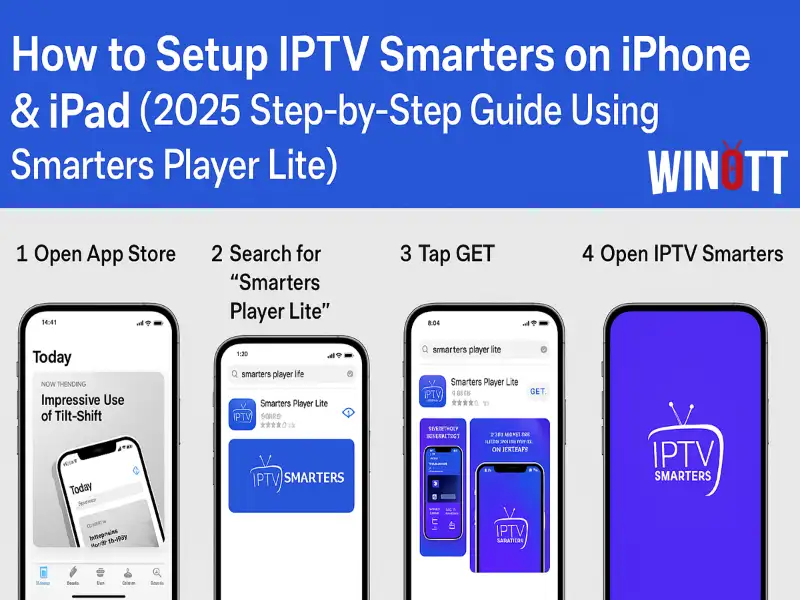
Diese Schritt-für-Schritt-Anleitung zeigt Ihnen genau, wie Sie IPTV Smarters im Jahr 2026 auf iPhone und iPad installieren, einschließlich der Einrichtung des Logins, des Ladens des EPG und der Behebung häufiger Probleme.
Inhaltsverzeichnis
1. Laden Sie Smarters Player Lite aus dem App Store herunter.
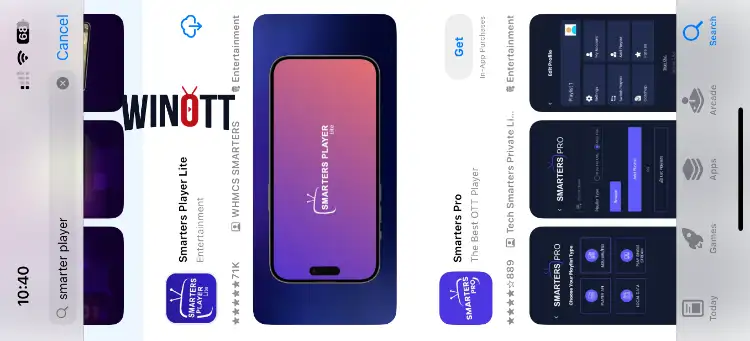
IPTV auf FirestickDer erste Schritt, um IPTV auf Ihrem iPhone oder iPad zu genießen, ist das Herunterladen der kostenlosen App. Smarters Player Lite App. Öffnen Sie den App Store und suchen Sie nach Smarters Player Lite. Achten Sie darauf, die offizielle Version zu wählen.
- Sie können auch die direkter App Store-Link Die Informationen finden Sie in Ihrer IPTV-Abonnement-E-Mail.
- Wenn Sie Hilfe benötigen, wenden Sie sich an das Winott-Supportteam.
2. Öffnen Sie die App und bereiten Sie sich auf die Anmeldung vor.
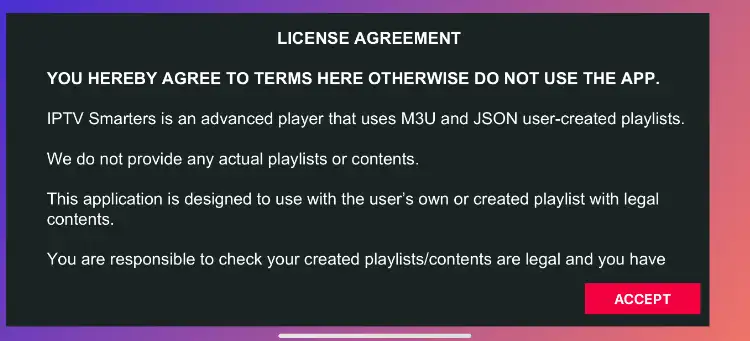
Nach der Installation tippen Sie auf das Symbol von Smarters Player Lite, um die App zu öffnen. Es erscheint ein Begrüßungsbildschirm, auf dem Sie aufgefordert werden, Ihr IPTV-Konto hinzuzufügen.
Tipp: Erteilen Sie der App gegebenenfalls die erforderlichen Berechtigungen, um eine optimale Leistung zu gewährleisten.
3. Geben Sie Ihre IPTV-Anmeldedaten ein.

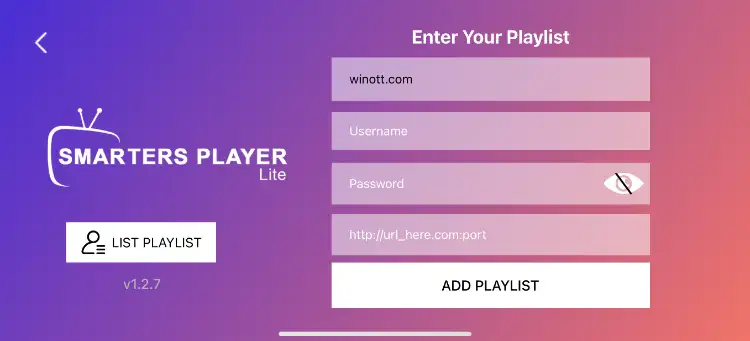
- Tippen Sie auf Xtream CODE.
- Geben Sie die Benutzername, Passwort, Und Portal-URL Die Informationen finden Sie in Ihrer IPTV-Abonnement-E-Mail.
- Klicken Benutzer hinzufügen erneut speichern.
Notiz: Falls Sie Ihre Zugangsdaten nicht kennen, überprüfen Sie nach dem Kauf Ihre E-Mails oder melden Sie sich in Ihrem Winott-Konto-Dashboard an.
4. Warten Sie, bis Ihre Kanäle geladen sind.
Nach Eingabe Ihrer Daten verbindet sich die App mit dem IPTV-Server und lädt Ihre Sender, Filme und Serien. Dies kann je nach Ihrer Internetverbindung bis zu 30 Sekunden dauern.
Profi-Tipp: Falls die App beim Laden hängen bleibt, schließen Sie sie und öffnen Sie sie erneut oder überprüfen Sie Ihre Internetverbindung.
5. So greifen Sie auf Live-TV zu
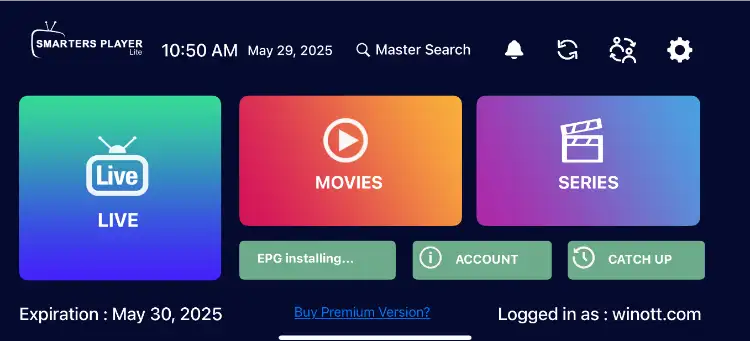
Sobald der Ladevorgang abgeschlossen ist, wird die Hauptoberfläche der App angezeigt. Tippen Sie auf Live-TV Symbol (üblicherweise ein Fernsehsymbol), um alle Live-Kanäle zu durchsuchen.
6. Kanalgruppe und Kanal auswählen
- Durchsuchen Sie die Kanalgruppen (Sport, Filme, Nachrichten usw.).
- Tippen Sie auf eine Gruppe und wählen Sie dann Ihren bevorzugten Kanal, um sofort mit dem Streamen zu beginnen.
Notiz: Die Kanalkategorien und -namen hängen von Ihrem IPTV-Anbieter ab.
7. Im Vollbildmodus ansehen
Für ein optimales Erlebnis tippen Sie zweimal auf das Video, um es im Vollbildmodus anzuzeigen. Drehen Sie Ihr Gerät, um den Querformatmodus zu aktivieren.
Profi-Tipp: Durch Wischen nach oben/unten kann die Helligkeit angepasst werden, durch Wischen nach links/rechts kann gesprungen werden.
8. EPG (Elektronischer Programmführer) einrichten
Smarters Player Lite installiert automatisch EPG für die meisten IPTV-Geräte. Abonnements. Tippen Sie gegebenenfalls auf „Abonnements“. EPG installieren. Es ist keine zusätzliche Konfiguration erforderlich.
Was ist EPG? Es zeigt den Sendeplan des Fernsehprogramms an, damit Sie wissen, was gerade und als Nächstes läuft.
9. Einrichtung abgeschlossen: Jetzt ansehen!
- Live-TV – Sehen Sie alle Ihre Live-Kanäle
- VOD – Zugriff auf Video-on-Demand (Filme)
- Serie – Streamen Sie Ihre Lieblingsserien
- Aufholen – Sehen Sie sich kürzlich ausgestrahlte Inhalte an (sofern verfügbar)
Fehlerbehebung & Profi-Tipps
- Falls die App einfriert oder keine Kanäle lädt, starten Sie Ihr Gerät und Ihren Router neu.
- Überprüfen Sie Ihre Anmeldeinformationen bitte auf Tippfehler.
- Für das beste Erlebnis nutzen Sie bitte WLAN anstelle von mobilen Daten.
- Wenden Sie sich an den Winott-Support, falls die Probleme weiterhin bestehen.
1. Was ist IPTV Smarters und ist es für iPhone oder iPad verfügbar?
IPTV Smarters ist ein beliebter IPTV-Player, mit dem Live-TV und Video-on-Demand gestreamt werden können. Auf iPhone und iPad heißt die App Smarters Player Lite. Es bietet eine sichere und benutzerfreundliche Möglichkeit, Ihr IPTV-Abonnement auf jedem mobilen Apple-Gerät anzusehen.
2. Wie lade ich Smarters Player Lite auf mein iPhone oder iPad herunter?
Um IPTV Smarters auf Ihrem iPhone oder iPad einzurichten, öffnen Sie einfach den App Store und suchen Sie nach “Smarters Player Lite”. Laden Sie die App kostenlos herunter und installieren Sie sie. Folgen Sie anschließend der Einrichtungsanleitung, um sich mit Ihren IPTV-Kontodaten anzumelden.
3. Welche Anmeldedaten benötige ich, um IPTV Smarters auf iOS zu nutzen?
Nach der Installation von Smarters Player Lite benötigen Sie den Benutzernamen, das Passwort und die Portal-URL Ihres IPTV-Abonnements. Diese Daten erhalten Sie in der Regel von Ihrem IPTV-Anbieter nach Abschluss des Abonnements.
4. Kann ich IPTV Smarters mit einem einzigen Konto sowohl auf meinem iPhone als auch auf meinem iPad nutzen?
Ja, Sie können IPTV Smarters (Smarters Player Lite) auf mehreren Geräten nutzen, einschließlich Ihres iPhones und iPads, sofern Ihr IPTV-Abonnement die Nutzung auf mehreren Geräten unterstützt. Einzelheiten zu Ihrem konkreten Tarif erfahren Sie bei Winott oder Ihrem IPTV-Anbieter.
5. Warum werden meine Kanäle in Smarters Player Lite nicht geladen?
Falls Ihre Kanäle nicht geladen werden, überprüfen Sie bitte, ob Sie den richtigen Benutzernamen, das richtige Passwort und die richtige Portal-URL eingegeben haben. Stellen Sie außerdem sicher, dass Ihr Gerät mit dem Internet verbunden ist. Starten Sie die App neu. Sollte das Problem weiterhin bestehen, kontaktieren Sie bitte Ihren IPTV-Anbieter.
6. Unterstützt IPTV Smarters den elektronischen Programmführer (EPG) auf iOS?
Ja, Smarters Player Lite für iOS unterstützt EPG. Die meisten IPTV-Anbieter, darunter Winott, bieten eine automatische EPG-Konfiguration an, sodass Sie aktuelle und kommende Programminformationen für jeden Kanal einsehen können.
7. Ist Smarters Player Lite sicher und legal auf iPhone oder iPad zu verwenden?
Smarters Player Lite ist lediglich ein Mediaplayer und kann bedenkenlos aus dem offiziellen App Store installiert werden. Die Legalität von IPTV hängt von Ihrem Anbieter und den Gesetzen Ihres Landes ab. Nutzen Sie daher stets legale IPTV-Abonnements, wie sie beispielsweise von Winott angeboten werden.
8. Wie kann ich IPTV im Vollbildmodus auf meinem iPhone oder iPad ansehen?
Um IPTV im Vollbildmodus mit Smarters Player Lite anzusehen, tippen Sie einfach auf das Videoplayer-Fenster und verwenden Sie die Vollbild-Schaltfläche auf dem Bildschirm oder drehen Sie Ihr Gerät in den Querformatmodus, um ein besseres Seherlebnis zu erzielen.
9. Kann ich mit IPTV Smarters auf iOS Videos auf Abruf (VOD) und Serien ansehen?
Absolut! Mit Smarters Player Lite können Sie direkt über die App-Oberfläche auf Live-TV, Video-on-Demand (Filme) und Serien zugreifen, sofern Ihr IPTV-Abonnement diese Funktionen beinhaltet.
10. Was soll ich tun, wenn Smarters Player Lite abstürzt oder sich aufhängt?
Falls die App abstürzt oder sich aufhängt, schließen Sie sie vollständig und öffnen Sie sie erneut. Stellen Sie sicher, dass auf Ihrem iOS-Gerät die neuesten Software-Updates installiert sind und Smarters Player Lite auf dem neuesten Stand ist. Sollten die Probleme weiterhin bestehen, starten Sie Ihr Gerät neu oder installieren Sie die App neu.
Dieser Leitfaden wurde vollständig für iOS & iPadOS – 2026 aktualisiert.