WINOTT.
 Guide d'installation IPTV (2026)

Guide d'installation IPTV (2026)

WINOTT • Nvidia Shield • Guide d'installation

Guide d'installation IPTV (2026)

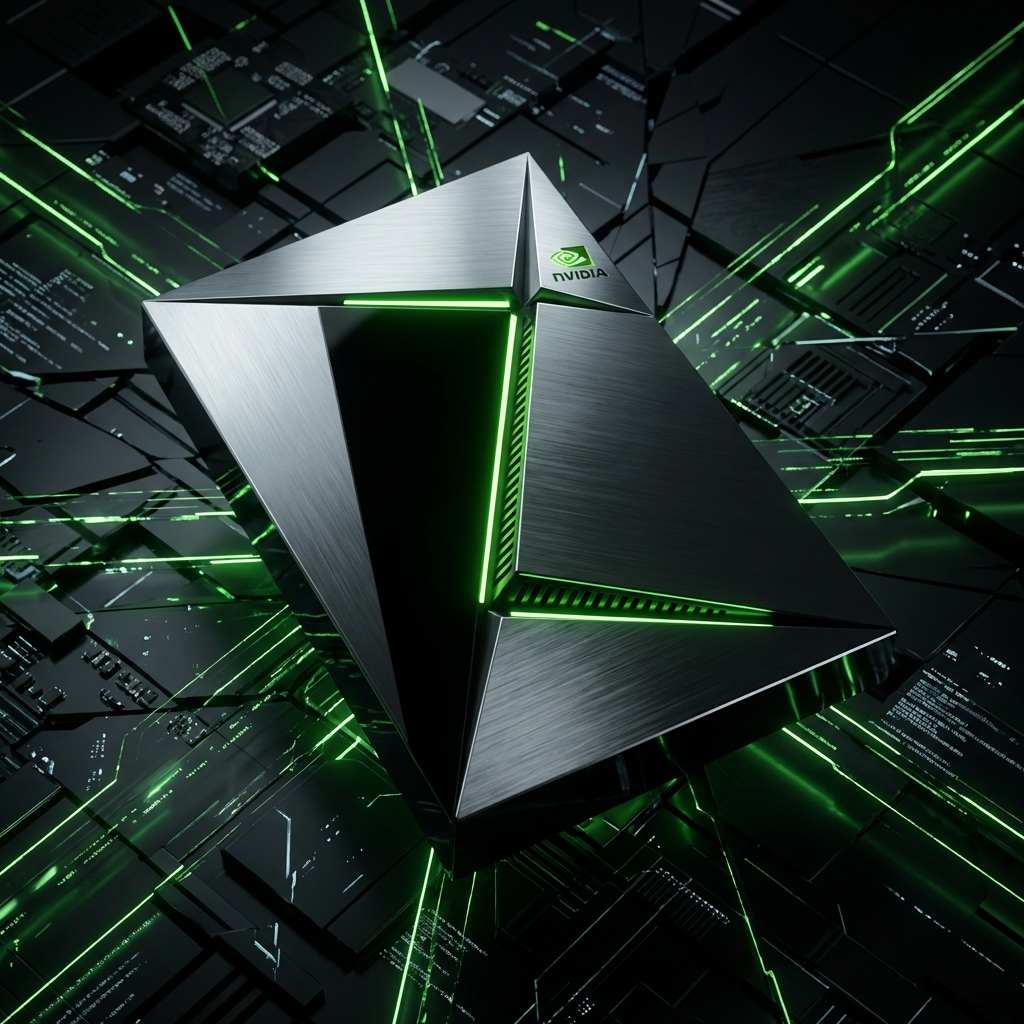
Nvidia Shield TV est le boîtier Android TV le plus performant pour l'IPTV. Ce guide explique comment préparer le boîtier, installer les meilleures applications IPTV et connecter votre abonnement WINOTT pour un streaming compatible 4K.

Ce dont vous avez besoin avant l'installation

  • Dernière mise Ă  jour du micrologiciel Nvidia Shield (Paramètres → PrĂ©fĂ©rences de l'appareil → Ă€ propos → Mise Ă  jour du système).
  • Connexion Internet stable avec au moins 25 Mbps en tĂ©lĂ©chargement ; Ethernet offre les flux UHD les plus constants.
  • Vos WINOTT identifiants (M3U URL ou Xtream codes de l'e-mail de bienvenue).
Conseil : Gardez votre Shield branché à l'alimentation et au port HDMI qui prend en charge 4K/60 pour une lecture SDR et HDR optimale.

Liste de vérification de configuration Shield

  1. Connectez le Shield à votre téléviseur avec HDMI et branchez l'adaptateur secteur.
  2. Connectez-vous à votre compte Google, puis exécutez toutes les mises à jour système et d'applications en attente.
  3. Ajustez les paramètres d'affichage (Paramètres → Affichage et son) pour qu'ils correspondent à la résolution de votre téléviseur et activez la mise à l'échelle par IA si vous le souhaitez.
Conseil de stockage : Supprimez les jeux ou applications inutilisés pour libérer de l’espace pour les caches de lecture IPTV.

Optimisation du réseau et des performances

  • Utilisez Ethernet pour les flux 4K/60 ; si vous ĂŞtes sur Wi-Fi, prĂ©fĂ©rez la bande 5 GHz dans une pièce de votre routeur.
  • DĂ©sactivez la mise en veille pendant les diffusions (Paramètres → PrĂ©fĂ©rences de l'appareil → Alimentation) pour Ă©viter les dĂ©connexions en cours de match.
  • RedĂ©marrez le Shield chaque semaine pour effacer les donnĂ©es mises en cache et maintenir la rĂ©activitĂ© des applications IPTV.
Rappel du routeur : activez la qualité de service ou attribuez une adresse IP statique pour prioriser le trafic Shield.

Installez une application IPTV depuis Google Play

  1. Ouvrez le Google Play Store sur Nvidia Shield.
  2. Recherchez votre application IPTV préférée (commencez par IPTV Smarters ou TiviMate).
  3. Installez, lancez et entrez votre WINOTT M3U URL ou Xtream identifiants.
  4. Autorisez l'application à synchroniser les chaînes, puis organisez vos favoris pour un accès rapide.
Rappel : Protégez vos identifiants WINOTT ! Ne les partagez pas avec d’autres foyers.

Pourquoi Nvidia Shield fonctionne parfaitement avec WINOTT

⚡

Performance phare

Le processeur Tegra X1+ décode les flux 4K HDR de manière fluide, même lors d'événements en direct de longue durée.

🎮

Compatible avec le travail Ă  distance

Android TV L'interface et la recherche vocale rendent la navigation IPTV simple avec la télécommande fournie.

🛰️

Options de connectivité

Les ports double bande Wi-Fi, Gigabit Ethernet et USB prennent en charge toute configuration de réseau domestique.

Liste de contrôle de lancement en cinq étapes

  1. Achetez ou réinitialisez un téléviseur Nvidia Shield pour un nouveau départ.
  2. Mettez Ă  jour le firmware et connectez-vous avec votre compte Google.
  3. Installez une application IPTV et entrez les identifiants WINOTT.
  4. Testez les chaînes en direct, VOD et les fonctions de rattrapage.
  5. Ajoutez vos contenus préférés à vos favoris et profitez-en.

Une fois ces étapes terminées, détendez-vous et explorez des milliers de chaînes, de films, de séries et d'événements PPV avec WINOTT .

🚀Get Instant Access