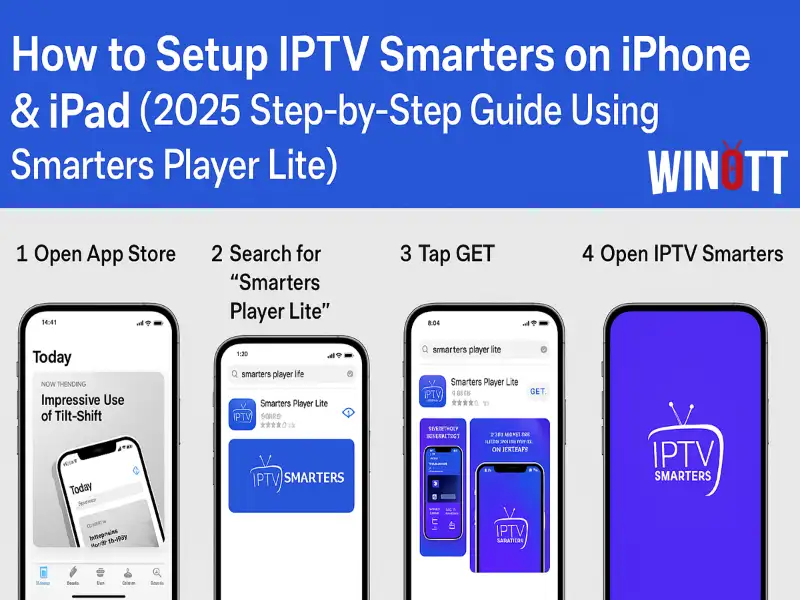
Ce guide étape par étape vous montre exactement comment installer IPTV Smarters sur iPhone et iPad en 2026, y compris la configuration de la connexion, le chargement du guide électronique des programmes (EPG) et les solutions courantes.
Table des matières
1. Téléchargez Smarters Player Lite depuis l'App Store
IPTV sur FirestickPour profiter de l'IPTV sur votre iPhone ou iPad, la première étape consiste à télécharger l'application gratuite. Smarters Player Lite Ouvrez l'App Store et recherchez l'application. Smarters Player Lite. Veillez à choisir la version officielle.
- Vous pouvez également utiliser le Lien direct vers l'App Store fourni dans votre courriel d'abonnement IPTV.
- Si vous avez besoin d'aide, contactez l'équipe d'assistance Winott.
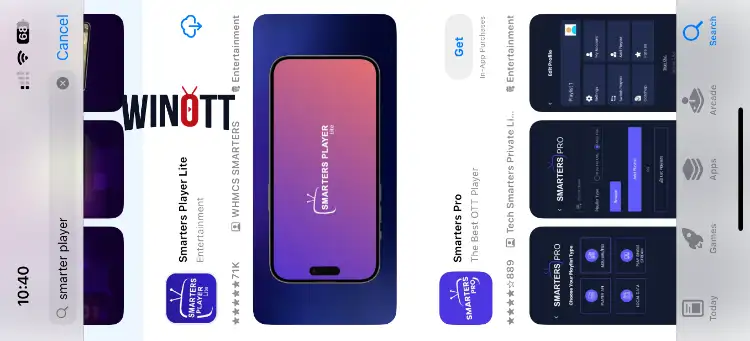
2. Ouvrez l'application et préparez-vous à vous connecter
Une fois l'application installée, appuyez sur l'icône Smarters Player Lite pour l'ouvrir. Un écran de bienvenue s'affichera et vous serez invité à ajouter votre compte IPTV.
Conseil: Si le système vous le demande, autorisez l'application pour des performances optimales.
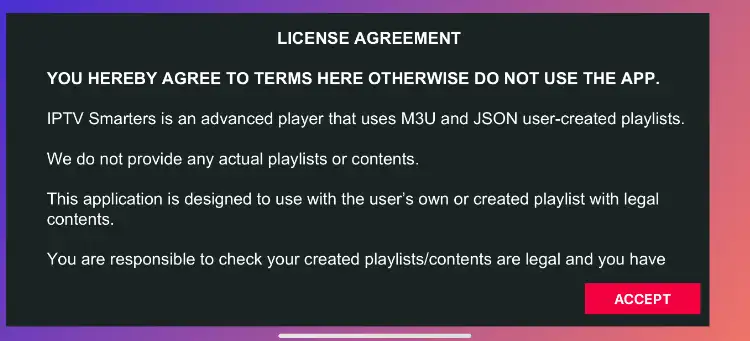
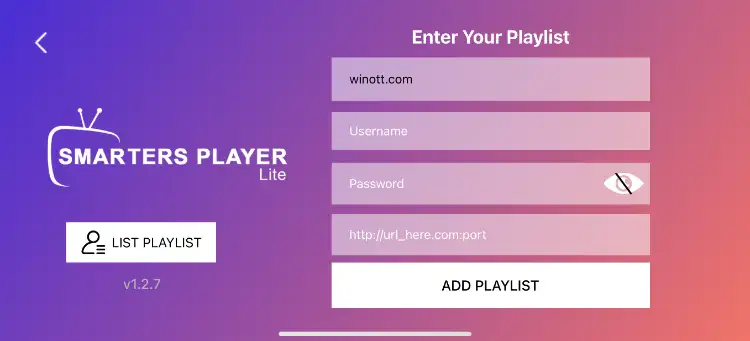
3. Saisissez vos identifiants de connexion IPTV

- Appuyez sur Code Xtream.
- Entrez dans nom d'utilisateur, mot de passe, et URL du portail fourni dans votre courriel d'abonnement IPTV.
- Cliquez Ajouter un utilisateur encore une fois pour économiser.
Note: Si vous ne connaissez pas vos identifiants, consultez votre messagerie après l'achat ou connectez-vous à votre tableau de bord de compte Winott.
4. Attendez que vos chaînes se chargent
Après avoir saisi vos informations, l'application se connectera au serveur IPTV et chargera vos chaînes, films et séries. Cela peut prendre jusqu'à 30 secondes, selon votre connexion.
Conseil de pro : Si le chargement reste bloqué, fermez et rouvrez l'application, ou vérifiez votre connexion Internet.
5. Comment accéder à la télévision en direct
Une fois le chargement terminé, l'interface principale de l'application apparaît. Appuyez sur Télévision en direct icône (généralement un symbole de télévision) pour parcourir toutes les chaînes en direct.
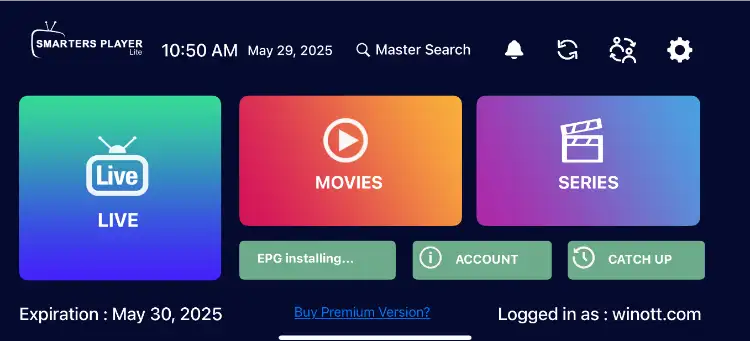
6. Sélectionnez le groupe de chaînes et la chaîne
- Parcourez les groupes de chaînes (Sports, Films, Actualités, etc.).
- Touchez un groupe, puis sélectionnez votre chaîne préférée pour commencer la diffusion instantanément.
Note: Les catégories et les noms des chaînes dépendent de votre fournisseur IPTV.
7. Regarder en plein écran
Pour une expérience optimale, appuyez deux fois sur la vidéo pour passer en plein écran. Faites pivoter votre appareil pour passer en mode paysage.
Conseil de pro : Balayez vers le haut ou le bas pour régler la luminosité, ou vers la gauche ou la droite pour effectuer une recherche.
8. Configurer le guide électronique des programmes (EPG)
Smarters Player Lite installe automatiquement le guide électronique des programmes (EPG) pour la plupart des services IPTV. abonnements. Si vous y êtes invité, appuyez Installer l'EPG. Aucune configuration supplémentaire n'est nécessaire.
Qu'est-ce que l'EPG ? Il affiche les grilles de programmes télévisés pour que vous sachiez ce qui est diffusé actuellement et ce qui va suivre.
9. Installation terminée : Commencez à regarder !
- Télévision en direct – Regardez toutes vos chaînes en direct
- VOD – Accès à la vidéo à la demande (films)
- Série – Regardez vos séries préférées en streaming
- Rattraper – Regardez les contenus récemment diffusés (s'ils sont disponibles).
Consultez les offres d'abonnement IPTV
Dépannage et conseils de pro
- Si l'application se bloque ou ne charge pas les chaînes, redémarrez votre appareil et votre routeur.
- Vérifiez attentivement vos informations de connexion pour corriger les fautes de frappe.
- Pour une expérience optimale, utilisez le Wi-Fi plutôt que les données mobiles.
- Contactez le support Winott si les problèmes persistent.
1. Qu'est-ce qu'IPTV Smarters et est-ce disponible sur iPhone ou iPad ?
IPTV Smarters est un lecteur IPTV populaire utilisé pour regarder la télévision en direct et des vidéos à la demande. Sur iPhone et iPad, l'application s'appelle Smarters Player Lite. Elle offre une solution sécurisée et conviviale pour regarder votre abonnement IPTV sur n'importe quel appareil mobile Apple.
2. Comment télécharger Smarters Player Lite sur mon iPhone ou iPad ?
Pour configurer IPTV Smarters sur votre iPhone ou iPad, ouvrez simplement l'App Store et recherchez “ Smarters Player Lite ”. Téléchargez et installez l'application gratuitement, puis suivez le guide d'installation pour vous connecter avec les informations de votre compte IPTV.
3. De quelles informations de connexion ai-je besoin pour utiliser IPTV Smarters sur iOS ?
Après avoir installé Smarters Player Lite, vous aurez besoin de votre nom d'utilisateur, de votre mot de passe et de l'URL de votre portail IPTV. Ces informations vous sont généralement envoyées par votre fournisseur d'accès IPTV après votre inscription.
4. Puis-je utiliser IPTV Smarters à la fois sur mon iPhone et mon iPad avec un seul compte ?
Oui, vous pouvez utiliser IPTV Smarters (Smarters Player Lite) sur plusieurs appareils, y compris votre iPhone et votre iPad, à condition que votre abonnement IPTV prenne en charge l'accès multi-appareils. Consultez Winott ou votre fournisseur IPTV pour plus de détails concernant votre forfait.
5. Pourquoi mes chaînes ne se chargent-elles pas dans Smarters Player Lite ?
Si vos chaînes ne se chargent pas, vérifiez que vous avez bien saisi votre nom d'utilisateur, votre mot de passe et l'URL du portail. Assurez-vous également que votre appareil est connecté à Internet. Redémarrez l'application et, si le problème persiste, contactez votre fournisseur IPTV.
6. IPTV Smarters prend-il en charge le guide électronique des programmes (EPG) sur iOS ?
Oui, Smarters Player Lite sur iOS prend en charge le guide électronique des programmes (EPG). La plupart des fournisseurs IPTV, dont Winott, proposent une configuration EPG automatique, ce qui vous permet de consulter les informations sur les programmes en cours et à venir pour chaque chaîne.
7. L'utilisation de Smarters Player Lite sur iPhone ou iPad est-elle sûre et légale ?
Smarters Player Lite est un simple lecteur multimédia et son installation depuis l'App Store est sans danger. La légalité de l'IPTV dépend de votre fournisseur et de la législation de votre pays. Privilégiez toujours les abonnements IPTV légaux, comme ceux proposés par Winott.
8. Comment puis-je regarder la télévision IP en plein écran sur mon iPhone ou mon iPad ?
Pour regarder la télévision IP en plein écran avec Smarters Player Lite, il suffit d'appuyer sur la fenêtre du lecteur vidéo et d'utiliser le bouton plein écran à l'écran ou de faire pivoter votre appareil en mode paysage pour une meilleure expérience de visionnage.
9. Puis-je regarder des vidéos à la demande (VOD) et des séries avec IPTV Smarters sur iOS ?
Absolument ! Avec Smarters Player Lite, vous pouvez accéder à la télévision en direct, à la VOD (films) et aux séries directement depuis l'interface de l'application, à condition que votre abonnement IPTV inclue ces fonctionnalités.
10. Que dois-je faire si Smarters Player Lite plante ou se bloque ?
Si l'application se bloque ou plante, fermez-la complètement puis rouvrez-la. Assurez-vous que votre appareil iOS dispose des dernières mises à jour logicielles et que Smarters Player Lite est à jour. Si le problème persiste, essayez de redémarrer votre appareil ou de réinstaller l'application.
Ce guide a été entièrement mis à jour pour iOS et iPadOS – 2026