IPTV Chromecast Guide
Winott • Chromecast • Opsætningsvejledning
IPTV Chromecast Guide
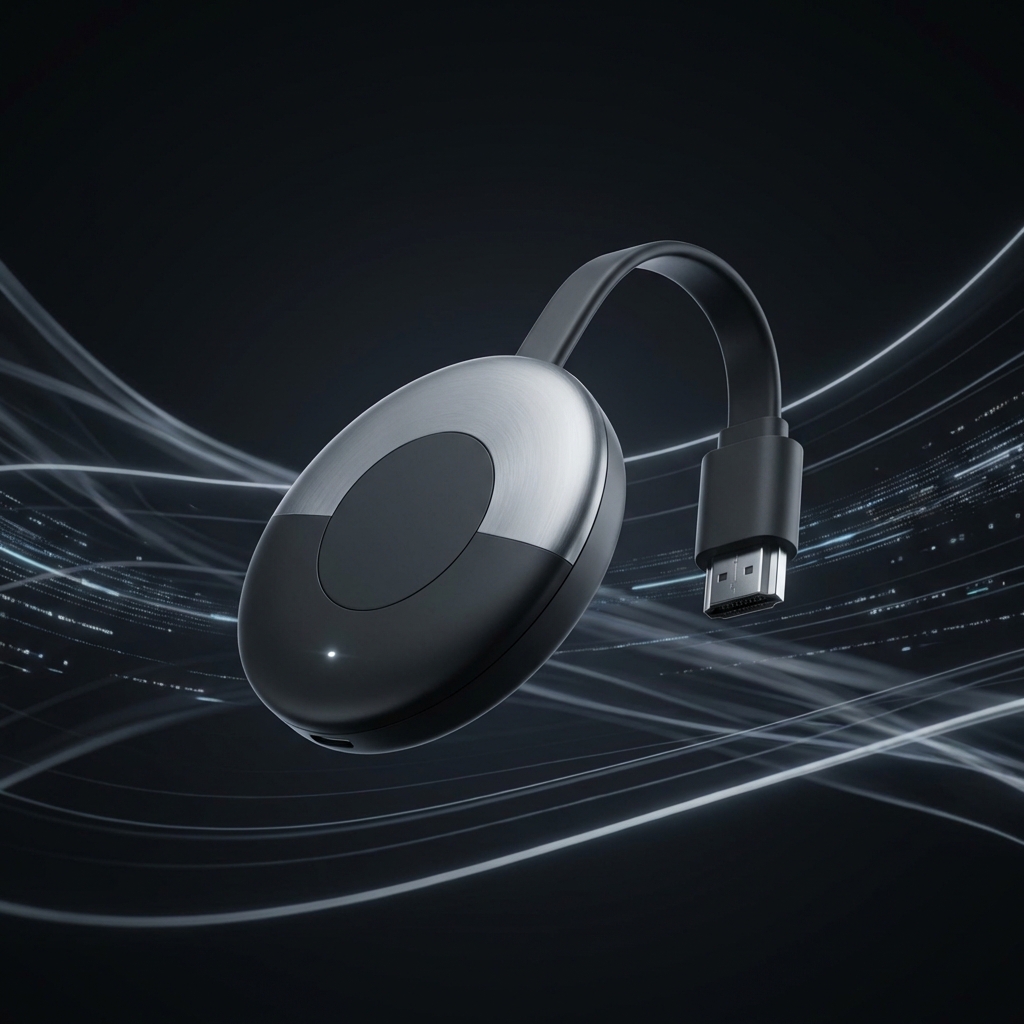
Stream Winott på en Chromecast med Google TV (4K eller HD) eller en hvilken som helst Google TV streaming-stick. Installer en IPTV-afspiller, log ind med dine Winott loginoplysninger, og du er klar til at se – ingen ekstra boks nødvendig.
Før du starter
Chromecast opfører sig som en fuld Google TV enhed. Udfør disse hurtige kontroller for at sikre, at alt kører problemfrit.
- Tilslut Chromecast til dit tv's HDMI-stik, tilslut strømmen, og par fjernbetjeningen (følg guiden på skærmen).
- Opret forbindelse til dit Wi-Fi netværk (5 GHz er ideelt) og log ind med en Google-konto, så Play Butik er tilgængelig.
- Åbn Indstillinger → System → Om , og anvend eventuelle ventende Google TV opdateringer, før du installerer apps.
- Aktivér billedhastighed for Match indhold i Indstillinger → Skærm og lyd → Avanceret for at få mere jævn sport og live-tv.
Chromecast Tip: Google Home-appen på din telefon fremskynder den indledende parring og Wi-Fi indtastning – brug den, hvis fjernbetjeningen føles langsom.
Installer en IPTV-afspiller (start her)
Vælg én app nedenfor. Hver af dem understøtter Winott loginoplysninger (M3U eller Xtream login) og er hurtig at konfigurere.
TiviMate Google Play IPTV Smarters Play Butik XCIPTV Player Google Play iMPlayer Premium Televizo Google Play OTT Navigator Google Play
Loginformater: Winott angiver en M3U URL, username/password (Xtream) og et EPG link. Indtast det, spilleren anmoder om – hav din velkomstmail ved hånden.
Chromecast & Google TV Enheder
Chromecast med Google TV 4K
Bedste ydeevne, Dolby Vision + Atmos understøttelse.
Chromecast med Google TV HD
1080p streaming, perfekt til soveværelses-TV.
Indbyggede Google TV TV'er
Sony / TCL / Philips-modeller med Google TV-grænseflade.
Ethernet Adapter
Valgfri Google Ethernet + strømforsyningskombination for kablet stabilitet.
- Sørg for plads omkring Chromecast-donglen, så den kan forblive kølig; undgå at drapere den bag metalbeslag til tv'et.
- Hvis du bruger en USB-C-hub til lagring, skal du sørge for, at strømforsyningen leverer mindst 15 W, så afspilningen forbliver jævn.
Netværk og ydeevne
- Tilslut til 5 GHz Wi-Fi eller kablet Ethernet for den mest stabile stream – 2,4 GHz kan have problemer med HD-sport.
- I Indstillinger → Apps → Se alle apps kan du tvinge ubrugte videoapps til at stoppe, så de ikke binder ressourcer.
- Deaktiver energibesparende tilstande, der suspenderer Wi-Fi under standby; dette stopper buffering, når du genoptager.
- For HDR-tv'er skal du indstille Skærm og lyd → Dynamisk område til "Match indhold" for at undgå udvaskede farver.
Båndbreddemål: Sigt efter 25 Mbps+ download for 4K-streams. Test med Fast.com eller Speedtest fra Play Butik.
Opsæt afspilleren
Installer fra Play Butik
Søg efter appens navn, klik på Installer, og vent på, at downloadingen er færdig.
Giv tilladelser
Tillad lagrings-/netværksprompts, så appen kan indlæse afspilningslister og EPG data.
Tilføj Winott Login
Vælg M3U eller Xtream, indsæt URL'en, eller skriv username/password præcist.
Synkroniser kanaler og guide
Lad afspilleren importere kanaler; aktiver EPG download for programoversigter.
- Afspillere tilbyder ofte forudindstillinger for layout – vælg "TV-guide" eller "Live TV" for et kanalgitter, der ligner kabel-tv.
- Opret kanalgrupper (Sport, Film, Nyheder) i appen for at hoppe hurtigere med fjernbetjeningen.
- De fleste apps understøtter cloud-backups; eksporter dine playlisteindstillinger, før du eksperimenterer med nye builds.
Tips til fjernbetjening og casting
- Hold Google Assistent-knappen nede, og sig "Åbn [appnavn]" eller "Se [kanal]" for øjeblikkelig åbning.
- Brug overlayet for hurtigindstillinger (hold hjem-knappen nede) til at rydde cachen eller skifte billedtilstande uden at forlade streamen.
- Hvis fjernbetjeningen ikke modtager input, skal du udskifte AAA-batterierne eller parre den igen via Bluetooth i Indstillinger → Fjernbetjeninger og tilbehør.
- Streamer du fra din telefon? Åbn Winott i en kompatibel app, og tryk på Cast-ikonet for at videregive til Chromecast.
HDMI-CEC: Slå CEC til på dit tv, så fjernbetjeningen Chromecast tænder for tv'et og styrer lydstyrken – du behøver ikke jonglere med fjernbetjeninger.
Fejlfinding og vedligeholdelse
- Buffering efter flere timers brug? Genstart Chromecast (hold hjem-knappen nede → Indstillinger → System → Genstart) for at rydde cachen.
- Hvis en app fryser ved opstart, skal du rydde dens cache via Indstillinger → Apps → Se alle apps → [App] → Ryd cache.
- Ingen lyd? Tjek tv'ets lydudgang, og indstil derefter Chromecast lyd til Auto ; gennemtving kun Dolby Digital, hvis din receiver understøtter det.
- Stadig fastlåst? Geninstaller IPTV-afspilleren eller nulstil fabriksindstillingerne Chromecast (Indstillinger → System → Om → Fabriksnulstilling) og konfigurer den på ny.
Vigtigt: Del aldrig dit Winott login uden for din husstand. Flere samtidige logins kan suspendere kontoen.
Hurtige handlinger
Klar til at gå i gang? Brug genvejene nedenfor til at afslutte opsætningen.