IPTV Chromecast Vodič
Winott • Chromecast • Vodič za postavljanje
IPTV Chromecast Vodič
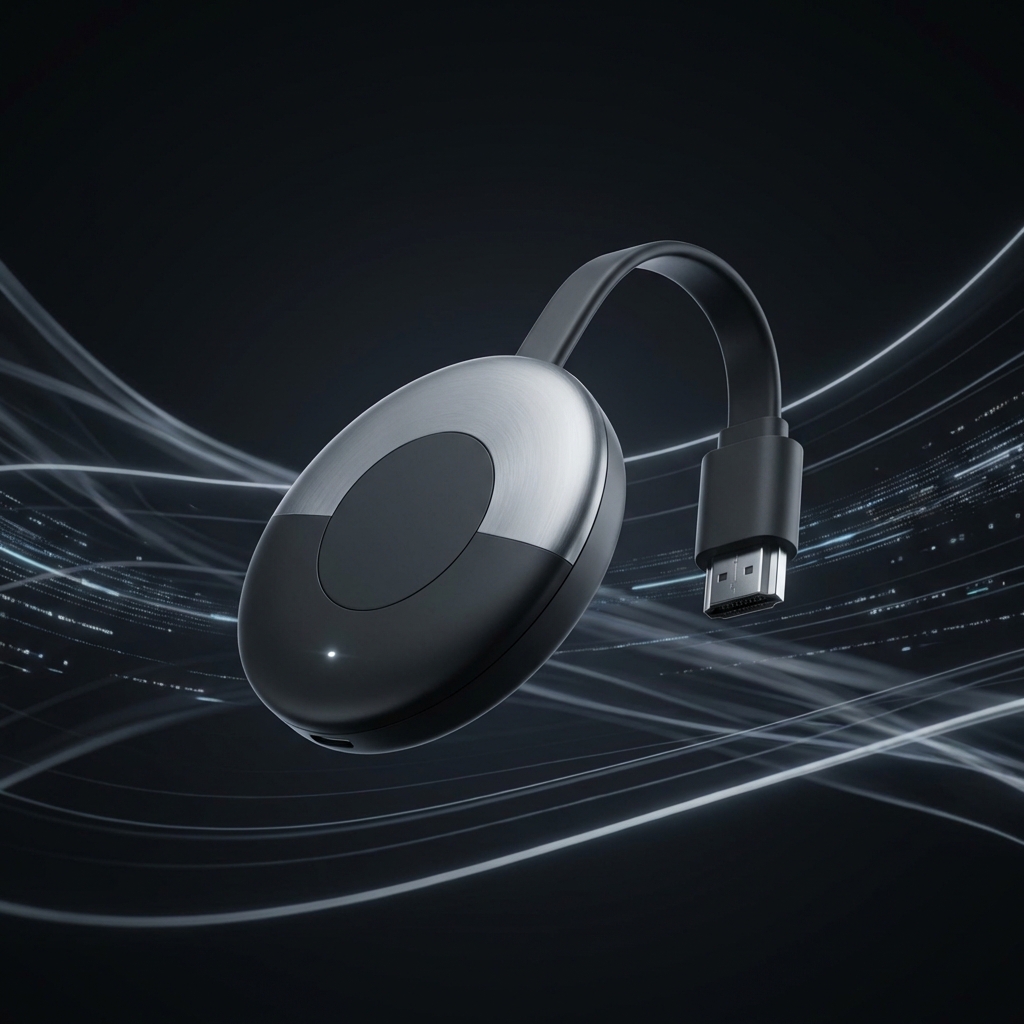
Streamajte Winott na Chromecast s Google TV (4K ili HD) ili bilo kojim Google TV streaming stickom. Instalirajte jedan IPTV player, prijavite se sa svojim Winott vjerodajnicama i spremni ste za gledanje - nije potreban dodatni uređaj.
Prije nego što počnete
Chromecast se ponaša kao potpuni Google TV uređaj. Izvršite ove brze provjere kako biste bili sigurni da sve radi glatko.
- Spojite Chromecast na HDMI priključak televizora, uključite napajanje i uparite daljinski upravljač (slijedite upute na zaslonu).
- Pridružite se svojoj Wi-Fi mreži (idealno je 5 GHz) i prijavite se s Google računom kako bi Trgovina Play bila dostupna.
- Otvorite Postavke → Sustav → O programu i primijenite sva ažuriranja na čekanju Google TV prije instaliranja aplikacija.
- Omogućite opciju Usklađivanje broja sličica u sekundi u Postavkama → Zaslon i zvuk → Napredno za glatkije prikaze sporta i TV-a uživo.
Chromecast Savjet: Aplikacija Google Home na vašem telefonu ubrzava početno uparivanje i Wi-Fi unos - koristite je ako vam se tipkanje na daljinu čini sporim.
Instalirajte IPTV player (Počnite ovdje)
Odaberite jednu aplikaciju u nastavku. Svaka podržava Winott vjerodajnice (M3U ili Xtream prijavu) i brzo se konfigurira.
TiviMate Google Play IPTV Smarters Trgovina Play XCIPTV Player Google Play iMPlayer Premium Televizo Google Play OTT Navigator Google Play
Formati prijave: Winott pruža M3U URL, username/password (Xtream) i poveznicu EPG. Unesite što god igrač zatraži - držite svoju e-poštu dobrodošlice pri ruci.
Uređaji Chromecast i Google TV
Chromecast s Google TV 4K
Najbolje performanse, podrška za Dolby Vision + Atmos.
Chromecast s Google TV HD-om
Streaming od 1080p, odličan za televizore u spavaćoj sobi.
Ugrađeni Google TV televizori
Sony / TCL / Philips modeli s Google TV sučeljem.
Ethernet Adapter
Opcionalna kombinacija Google Ethernet + napajanje za stabilnost žičanog uređaja.
- Ostavite prostor oko Chromecast donglea kako bi ostao hladan; izbjegavajte ga stavljati iza metalnih nosača televizora.
- Ako koristite USB-C hub za pohranu, provjerite ima li utičnica snage najmanje 15 W kako bi reprodukcija ostala glatka.
Mreža i performanse
- Za najstabilniji stream spojite se na 5 GHz Wi-Fi ili žičano Ethernet - 2,4 GHz može imati problema s HD sportom.
- U Postavke → Aplikacije → Prikaži sve aplikacije , prisilno zaustavite nekorištene video aplikacije kako ne bi zauzimale resurse.
- Onemogućite načine rada za uštedu energije koji obustavljaju Wi-Fi tijekom mirovanja; to zaustavlja međuspremnik kada nastavite s radom.
- Za HDR televizore, postavite Prikaz i zvuk → Dinamički raspon na "Podudaranje sadržaja" kako biste izbjegli isprane boje.
Cilj propusnosti: Ciljajte na preuzimanje od 25 Mbps+ za 4K streamove. Testirajte s Fast.com ili Speedtestom iz Trgovine Play.
Postavljanje playera
Instaliraj iz Trgovine Play
Potražite naziv aplikacije, kliknite Instaliraj i pričekajte da se preuzimanje završi.
Dodijeli dopuštenja
Dopustite upite za pohranu/mrežu kako bi aplikacija mogla učitati popise za reprodukciju i EPG podatke.
Dodaj Winott prijavu
Odaberite M3U ili Xtream, zalijepite URL ili upišite točno username/password.
Sinkronizacija kanala i vodiča
Omogućite playeru uvoz kanala; omogućite preuzimanje EPG za popise programa.
- Uređaji za reprodukciju često nude unaprijed postavljene rasporede - odaberite prikaz "TV vodič" ili "TV uživo" za mrežu kanala sličnu kabelskoj.
- Stvorite grupe kanala (Sport, Filmovi, Vijesti) unutar aplikacije kako biste brže prelazili s daljinskim upravljačem.
- Većina aplikacija podržava sigurnosne kopije u oblaku; izvezite postavke popisa za reprodukciju prije eksperimentiranja s novim verzijama.
Savjeti za daljinski upravljač i emitiranje
- Držite gumb Google Assistant i recite "Otvori [naziv aplikacije]" ili "Gledaj [kanal]" za trenutno pokretanje.
- Pomoću brzog izbornika postavki (držite tipku Home) možete izbrisati predmemoriju ili promijeniti načine slike bez napuštanja streama.
- Ako daljinski upravljač ne prepoznaje unose, zamijenite AAA baterije ili ponovno uparite uređaj putem Bluetootha u Postavke → Daljinski upravljači i pribor.
- Streamate s telefona? Otvorite Winott u kompatibilnoj aplikaciji i dodirnite ikonu Cast za predaju na Chromecast.
HDMI-CEC: Uključite CEC na televizoru tako da daljinski upravljač Chromecast napaja televizor i kontrolira glasnoću - bez žongliranja daljinskim upravljačima.
Rješavanje problema i održavanje
- Učitavanje nakon sati korištenja? Ponovno pokrenite Chromecast (držite tipku Home → Postavke → Sustav → Ponovno pokretanje) za brisanje predmemorije.
- Ako se aplikacija zamrzne prilikom pokretanja, izbrišite njezinu predmemoriju putem Postavke → Aplikacije → Pogledajte sve aplikacije → [Aplikacija] → Izbriši predmemoriju.
- Nema zvuka? Provjerite audio izlaz televizora, a zatim postavite zvuk Chromecast na Automatski ; prisilno koristite Dolby Digital samo ako vaš prijemnik to podržava.
- Još uvijek imate problema? Ponovno instalirajte IPTV player ili ga vratite na tvorničke postavke Chromecast (Postavke → Sustav → O nama → Vraćanje na tvorničke postavke) i ponovno ga postavite.
Važno: Nikada ne dijelite svoje Winott prijavne podatke izvan svog kućanstva. Višestruke istovremene prijave mogu suspendirati račun.
Brze radnje
Spremni? Upotrijebite prečace u nastavku za dovršetak postavljanja.