يوضح لك هذا الدليل خطوة بخطوة كيفية تثبيت IPTV Smarters على أجهزة iPhone و iPad في عام 2026، بما في ذلك إعداد تسجيل الدخول وتحميل دليل البرامج الإلكتروني (EPG) والإصلاحات الشائعة.
جدول المحتويات
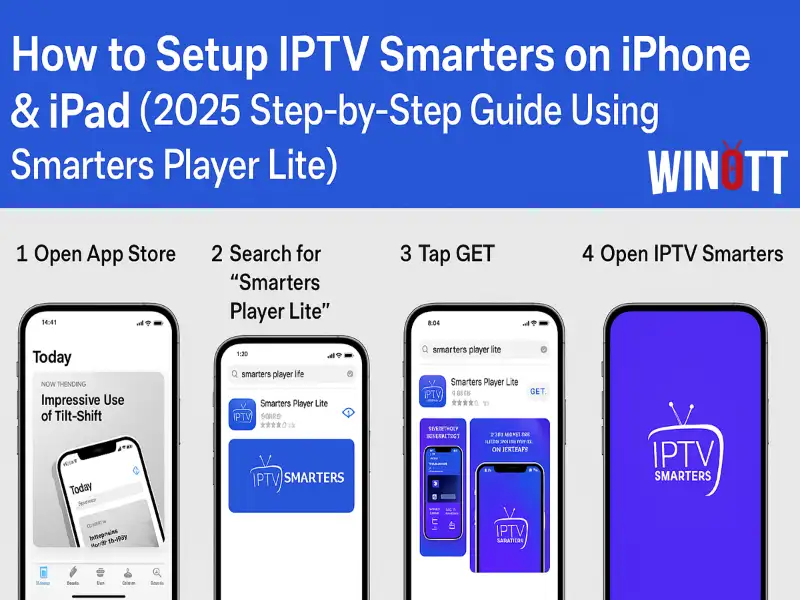
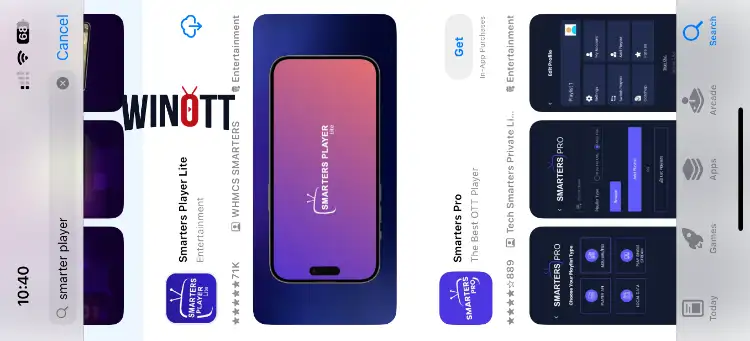
1. قم بتنزيل تطبيق Smarters Player Lite من متجر التطبيقات
خدمة IPTV على جهاز Firestickالخطوة الأولى للاستمتاع بخدمة IPTV على جهاز iPhone أو iPad هي تنزيل التطبيق المجاني سمارترز بلاير لايت التطبيق. افتح متجر التطبيقات وابحث عن سمارترز بلاير لايت. تأكد من اختيار النسخة الرسمية.
- يمكنك أيضًا استخدام رابط مباشر إلى متجر التطبيقات تم توفيرها في رسالة البريد الإلكتروني الخاصة باشتراكك في خدمة IPTV.
- إذا كنت بحاجة إلى مساعدة، فاتصل بفريق دعم Winott.
2. افتح التطبيق واستعد لتسجيل الدخول
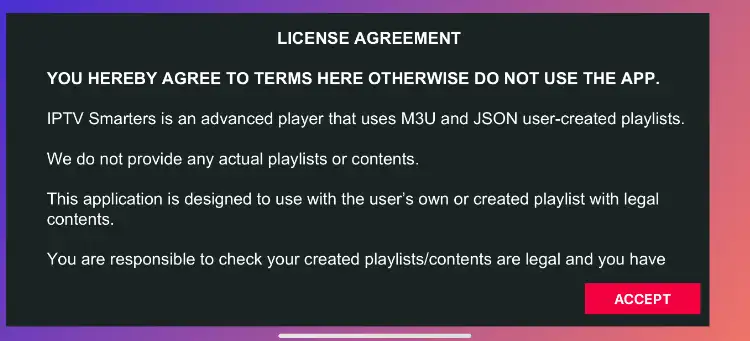
بعد التثبيت، انقر على أيقونة Smarters Player Lite لفتحه. ستظهر لك شاشة ترحيبية وسيُطلب منك إضافة حساب IPTV الخاص بك.
نصيحة: إذا طُلب منك ذلك، امنح التطبيق أذونات الوصول للحصول على أفضل أداء.
3. أدخل بيانات تسجيل الدخول الخاصة بك إلى IPTV

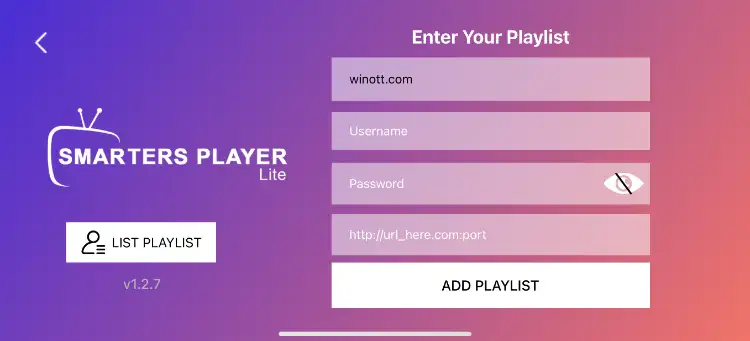
- انقر على رمز إكستريم.
- ادخل اسم المستخدم, كلمة المرور, ، و رابط البوابة تم توفيرها في رسالة البريد الإلكتروني الخاصة باشتراكك في خدمة IPTV.
- انقر إضافة مستخدم مرة أخرى للحفظ.
ملحوظة: إذا كنت لا تعرف بيانات اعتمادك، فتحقق من بريدك الإلكتروني بعد الشراء أو قم بتسجيل الدخول إلى لوحة تحكم حساب Winott الخاص بك.
4. انتظر حتى يتم تحميل قنواتك
بعد إدخال بياناتك، سيتصل التطبيق بخادم IPTV ويقوم بتحميل قنواتك وأفلامك ومسلسلاتك. قد يستغرق هذا ما يصل إلى 30 ثانية، وذلك حسب سرعة اتصالك بالإنترنت.
نصيحة احترافية: إذا توقف التطبيق أثناء التحميل، فأغلقه وأعد فتحه، أو تحقق من اتصالك بالإنترنت.
5. كيفية الوصول إلى البث التلفزيوني المباشر
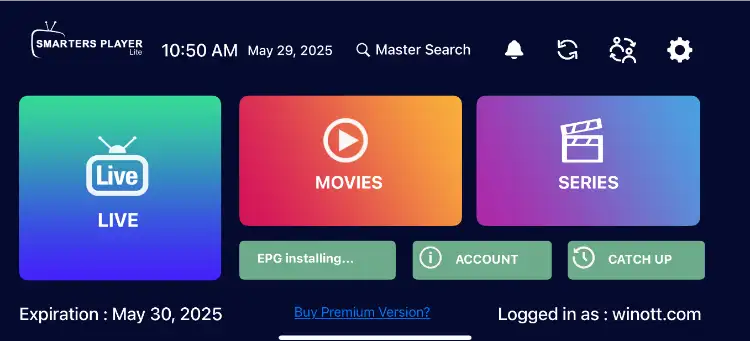
بمجرد اكتمال التحميل، ستظهر واجهة التطبيق الرئيسية. انقر على البث التلفزيوني المباشر رمز (عادةً ما يكون رمز تلفزيون) لتصفح جميع القنوات المباشرة.
6. حدد مجموعة القنوات والقناة
- تصفح مجموعات القنوات (الرياضة، الأفلام، الأخبار، إلخ).
- انقر على مجموعة ثم حدد قناتك المفضلة لبدء البث على الفور.
ملحوظة: تعتمد فئات القنوات وأسماؤها على مزود خدمة IPTV الخاص بك.
7. شاهد بملء الشاشة
للحصول على أفضل تجربة، انقر نقراً مزدوجاً على الفيديو لعرضه بملء الشاشة. قم بتدوير جهازك لعرضه في الوضع الأفقي.
نصيحة احترافية: اسحب لأعلى/لأسفل لضبط السطوع، أو لليسار/لليمين للبحث.
8. إعداد دليل البرامج الإلكتروني (EPG)
يقوم برنامج Smarters Player Lite بتثبيت دليل البرامج الإلكتروني (EPG) تلقائيًا لمعظم أجهزة IPTV الاشتراكات. إذا طُلب منك ذلك، انقر. قم بتثبيت دليل البرامج الإلكتروني (EPG).. لا حاجة لأي إعدادات إضافية.
ما هو دليل البرامج الإلكتروني (EPG)؟ يعرض جداول برامج التلفزيون حتى تعرف ما يُعرض الآن وما يُعرض لاحقًا.
9. اكتمل الإعداد: ابدأ المشاهدة!
- البث التلفزيوني المباشر – شاهد جميع قنواتك المباشرة
- خدمة الفيديو حسب الطلب – الوصول إلى خدمة الفيديو حسب الطلب (الأفلام)
- مسلسل – شاهد مسلسلاتك المفضلة
- الحق – شاهد المحتوى الذي تم بثه مؤخراً (إن وجد)
استكشاف الأخطاء وإصلاحها ونصائح للمحترفين
- إذا تجمد التطبيق أو لم يتم تحميل القنوات، فأعد تشغيل جهازك وجهاز التوجيه (الراوتر).
- تأكد من صحة معلومات تسجيل الدخول الخاصة بك للتأكد من خلوها من الأخطاء الإملائية.
- استخدم شبكة الواي فاي بدلاً من بيانات الهاتف المحمول للحصول على أفضل تجربة.
- اتصل بدعم Winott إذا استمرت المشاكل.
1. ما هو تطبيق IPTV Smarters وهل هو متوفر على أجهزة iPhone أو iPad؟
خبراء IPTV هو مشغل IPTV شهير يُستخدم لبث التلفزيون المباشر والفيديو حسب الطلب. على أجهزة iPhone و iPad، يُسمى التطبيق سمارترز بلاير لايت. يوفر طريقة آمنة وسهلة الاستخدام لمشاهدة اشتراك IPTV الخاص بك على أي جهاز محمول من Apple.
2. كيف يمكنني تنزيل تطبيق Smarters Player Lite على جهاز iPhone أو iPad الخاص بي؟
لإعداد تطبيق IPTV Smarters على جهاز iPhone أو iPad الخاص بك، ما عليك سوى فتح متجر التطبيقات والبحث عن "Smarters Player Lite". قم بتنزيل التطبيق وتثبيته مجانًا، ثم اتبع دليل الإعداد لتسجيل الدخول باستخدام بيانات حساب IPTV الخاص بك.
3. ما هي بيانات تسجيل الدخول التي أحتاجها لاستخدام تطبيق IPTV Smarters على نظام iOS؟
بعد تثبيت تطبيق Smarters Player Lite، ستحتاج إلى اسم المستخدم وكلمة المرور وعنوان URL الخاص باشتراكك في خدمة IPTV. عادةً ما يرسل لك مزود خدمة IPTV هذه البيانات بعد الاشتراك.
4. هل يمكنني استخدام IPTV Smarters على كل من جهاز iPhone وجهاز iPad الخاص بي بحساب واحد؟
نعم، يمكنك استخدام تطبيق IPTV Smarters (Smarters Player Lite) على أجهزة متعددة، بما في ذلك جهاز iPhone وجهاز iPad، طالما أن اشتراكك في خدمة IPTV يدعم الوصول من أجهزة متعددة. راجع شركة Winott أو مزود خدمة IPTV الخاص بك لمعرفة تفاصيل خطتك.
5. لماذا لا يتم تحميل قنواتي في تطبيق Smarters Player Lite؟
إذا لم يتم تحميل قنواتك، فتأكد من إدخال اسم المستخدم وكلمة المرور وعنوان URL الخاص بالبوابة بشكل صحيح. تأكد أيضًا من اتصال جهازك بالإنترنت. أعد تشغيل التطبيق، وإذا استمرت المشكلة، فاتصل بمزود خدمة IPTV الخاص بك.
6. هل يدعم تطبيق IPTV Smarters دليل البرامج الإلكتروني (EPG) على نظام iOS؟
نعم، يدعم تطبيق Smarters Player Lite على نظام iOS دليل البرامج الإلكتروني (EPG). توفر معظم شركات IPTV، بما في ذلك Winott، خاصية التهيئة التلقائية لدليل البرامج الإلكتروني، مما يتيح لك عرض معلومات البرامج الحالية والقادمة لكل قناة.
7. هل تطبيق Smarters Player Lite آمن وقانوني للاستخدام على أجهزة iPhone أو iPad؟
تطبيق Smarters Player Lite هو مجرد مشغل وسائط، ويمكن تثبيته بأمان من متجر التطبيقات الرسمي. أما قانونية خدمة IPTV فتعتمد على مزود الخدمة وقوانين بلدك. لذا، احرص دائمًا على استخدام اشتراكات IPTV المرخصة، مثل تلك التي تقدمها شركة Winott.
8. كيف يمكنني مشاهدة IPTV بملء الشاشة على جهاز iPhone أو iPad الخاص بي؟
لمشاهدة IPTV بملء الشاشة باستخدام Smarters Player Lite، ما عليك سوى النقر على نافذة مشغل الفيديو واستخدام زر ملء الشاشة الموجود على الشاشة أو تدوير جهازك إلى الوضع الأفقي للحصول على تجربة مشاهدة أفضل.
9. هل يمكنني مشاهدة الفيديوهات حسب الطلب (VOD) والمسلسلات باستخدام تطبيق IPTV Smarters على نظام iOS؟
بالتأكيد! مع تطبيق Smarters Player Lite، يمكنك الوصول إلى البث التلفزيوني المباشر، والفيديو حسب الطلب (الأفلام)، والمسلسلات مباشرةً من واجهة التطبيق، بشرط أن تتضمن اشتراكك في خدمة IPTV هذه الميزات.
10. ماذا أفعل إذا تعطل برنامج Smarters Player Lite أو تجمد؟
إذا تعطل التطبيق أو توقف عن العمل، فأغلقه تمامًا ثم أعد فتحه. تأكد من أن جهاز iOS الخاص بك مُحدّث بأحدث البرامج وأن تطبيق Smarters Player Lite مُحدّث إلى أحدث إصدار. إذا استمرت المشكلة، فحاول إعادة تشغيل جهازك أو إعادة تثبيت التطبيق.
تم تحديث هذا الدليل بالكامل لنظامي التشغيل iOS و iPadOS – 2026